隨機抽選工具完整教學
不管你是要從班級名單中抽出值日生、從產品清單中隨機推薦、還是從投票名單中抽出得獎者,「隨機」是公平與效率的關鍵。洋蔥工具箱的隨機抽選工具讓你在瀏覽器本機貼上任意名單,使用加密隨機數均勻抽選,可設定抽取數量、是否允許重複,並保存抽取紀錄。這篇教學會帶你從貼上名單到查看紀錄,完整操作每個功能。
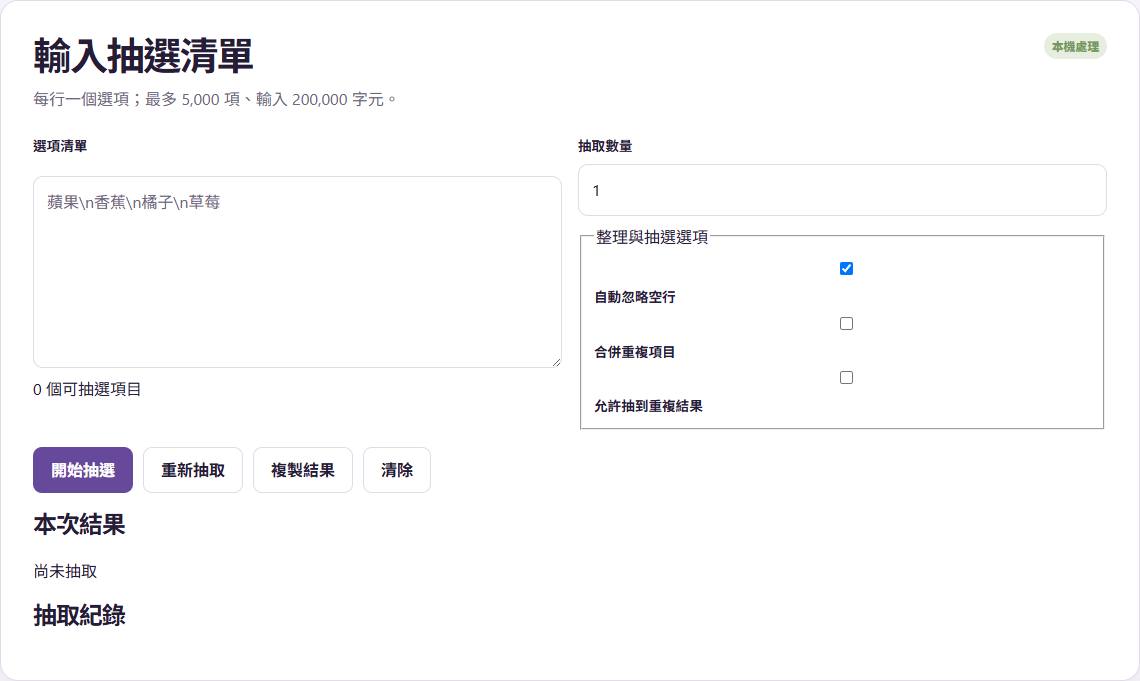
這個工具能幫你完成什麼?
- 逐行輸入:每行一個選項,最多 5000 項、最多 200000 字元。
- 加密隨機數:使用
crypto.getRandomValues搭配無偏差索引,確保公平。 - 可設定數量:一次抽 1–500 個結果。
- 重複控制:可選擇允許或不允許重複抽到同一項。
- 自動整理:可忽略空行、合併重複項目。
- 抽取紀錄:每次抽取的結果會自動加入紀錄,最多保留 20 次。
步驟一:輸入選項清單
開啟隨機抽選工具,在「選項清單」文字區域中輸入你的名單:
- 每行一個選項:按 Enter 換行來分隔不同選項。
- 工具會即時計算並顯示「X 個可抽選項目」,讓你確認數量。
- 支援從其他地方(如 Excel、Google 試算表)直接貼上多行文字。
例如貼上:
- 王小明
- 李小華
- 張大偉
- 陳美玲
- 林志豪
工具會顯示「5 個可抽選項目」。
步驟二:設定抽取數量與選項
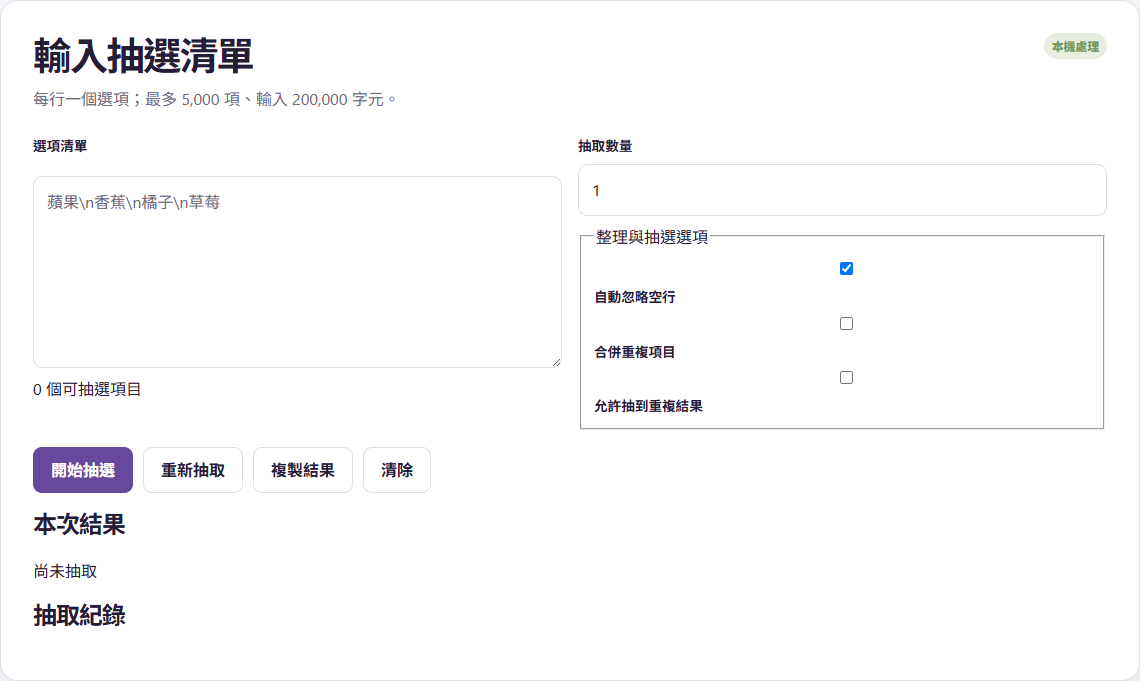
在「抽取數量」欄位設定你要抽出幾個結果。接著在「整理與抽選選項」區域勾選:
- 自動忽略空行:跳過內容為空的行,避免抽到空白項目。
- 合併重複項目:如果名單中有完全相同的文字,只保留第一次出現的那一筆。
- 允許抽到重複結果:勾選後同一個項目可能被抽出多次。不勾選則每個項目最多只會出現一次。
注意:不允許重複時,抽取數量不能超過可抽選項目數。例如名單有 5 個選項,你最多只能抽 5 個。勾選允許重複後則無此限制。
步驟三:開始抽選並查看結果
設定完成後,按「開始抽選」。工具會:
- 使用加密隨機數產生不重複(或可重複)的索引。
- 從你的名單中取出對應的選項。
- 結果顯示在「本次結果」區域。
如果你對結果不滿意,可以按「重新抽取」再抽一次。每次抽取的結果會自動加入下方的「抽取紀錄」,方便你比對多次結果。
步驟四:複製結果
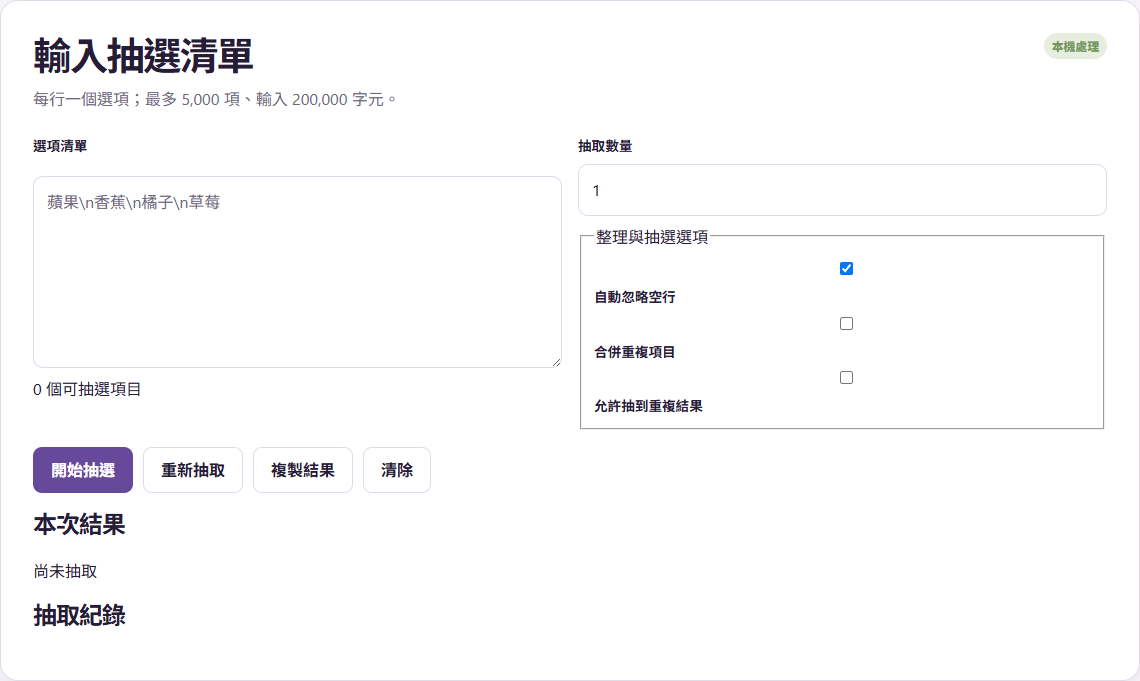
確認結果後,按「複製結果」把本次抽出的選項複製到剪貼簿。每行一個結果,方便貼到其他文件或訊息中。如果要重新開始,按「清除」會移除清單、結果與紀錄。
抽選選項速查表
| 選項 | 預設值 | 說明 |
|---|---|---|
| 自動忽略空行 | 開啟 | 跳過空白行,避免抽到空項目 |
| 合併重複項目 | 關閉 | 只保留首次出現的文字與順序 |
| 允許抽到重複結果 | 關閉 | 不勾選時每個項目最多出現一次 |
抽樣方法與公平性
工具使用 crypto.getRandomValues 搭配 rejection sampling 排除不完整區間,避免取餘數造成偏差。不重複抽樣採 Fisher–Yates 演算法,確保每個項目被抽中的機率完全相同。頁面最多保留最近 20 次紀錄;重新整理頁面後紀錄會消失。
本機處理與隱私
所有選項清單、隨機抽樣與抽取紀錄都在你的瀏覽器本機處理,工具不會把任何內容送到伺服器。名單只在目前頁面有效,關閉頁面後即消失。重要紀錄請自行複製保存。
本機優先:選項與抽取結果不會送到伺服器;重要紀錄請自行複製保存。
常見問題(FAQ)
抽選結果真的均勻嗎?
索引使用加密隨機數並搭配 rejection sampling 排除不完整區間,避免取餘數造成偏差。
選項會上傳嗎?
不會,清單、抽樣與紀錄都在你的瀏覽器本機處理。
合併重複項目會忽略大小寫嗎?
不會;「Apple」與「apple」仍是不同項目,工具只合併完全相同的文字。
抽取紀錄會保留多久?
頁面最多保留最近 20 次紀錄;重新整理頁面後紀錄會消失。重要紀錄請自行複製保存。
延伸應用
隨機抽選工具可以搭配洋蔥工具箱的隨機抽選工具反覆使用。如果你需要產生隨機序號或代碼,可以搭配亂碼序號產生器。需要產生亂數字的話,也可以搭配樂透號碼產生器。