料理搜尋器完整教學
下班回家打開冰箱,常常出現兩種煩惱:一是「不知道要煮什麼」,二是「知道剩哪些食材,卻不知道能做什麼菜」。尤其剩菜剩飯零散湊不出一整道料理時,最需要的就是「用食材反查食譜」的能力。
洋蔥工具箱的 料理搜尋器 用公開的 TheMealDB 資料庫,支援料理名稱、主要食材、分類三種搜尋方式,一次查詢最多顯示 12 筆,每筆都附帶圖片、食材清單與料理步驟。這篇教學會帶你完整走過搜尋流程。洋蔥工具箱還有其他工具,可以到教學文章列表看看。
這個工具能幫你完成什麼?
- 依食材找料理:把冰箱裡剩下的一、兩種食材輸入進去,看能做什麼菜。
- 看完整步驟:每張料理卡片都有食材清單與一步步的料理步驟,不用跳轉到廣告很多的網頁。
- 回到原始來源:需要詳細做法時,每筆結果都提供安全的來源連結,新分頁開啟。
- 免登入即可用:免費測試端點可以直接使用,不需先申請金鑰。
步驟一:選擇搜尋方式並輸入關鍵字
開啟 料理搜尋器,搜尋文字欄位的提示是「料理名、食材或分類」,最多 80 字元。關鍵在於「搜尋方式」下拉選單,它決定同一段文字會被怎麼解讀:
- 在「搜尋方式」選擇「料理名稱」、「主要食材」或「分類」。
- 在「搜尋文字」輸入對應的關鍵字。
- 按下「搜尋料理」按鈕。
- 「料理結果」區塊會顯示最多 12 筆料理。
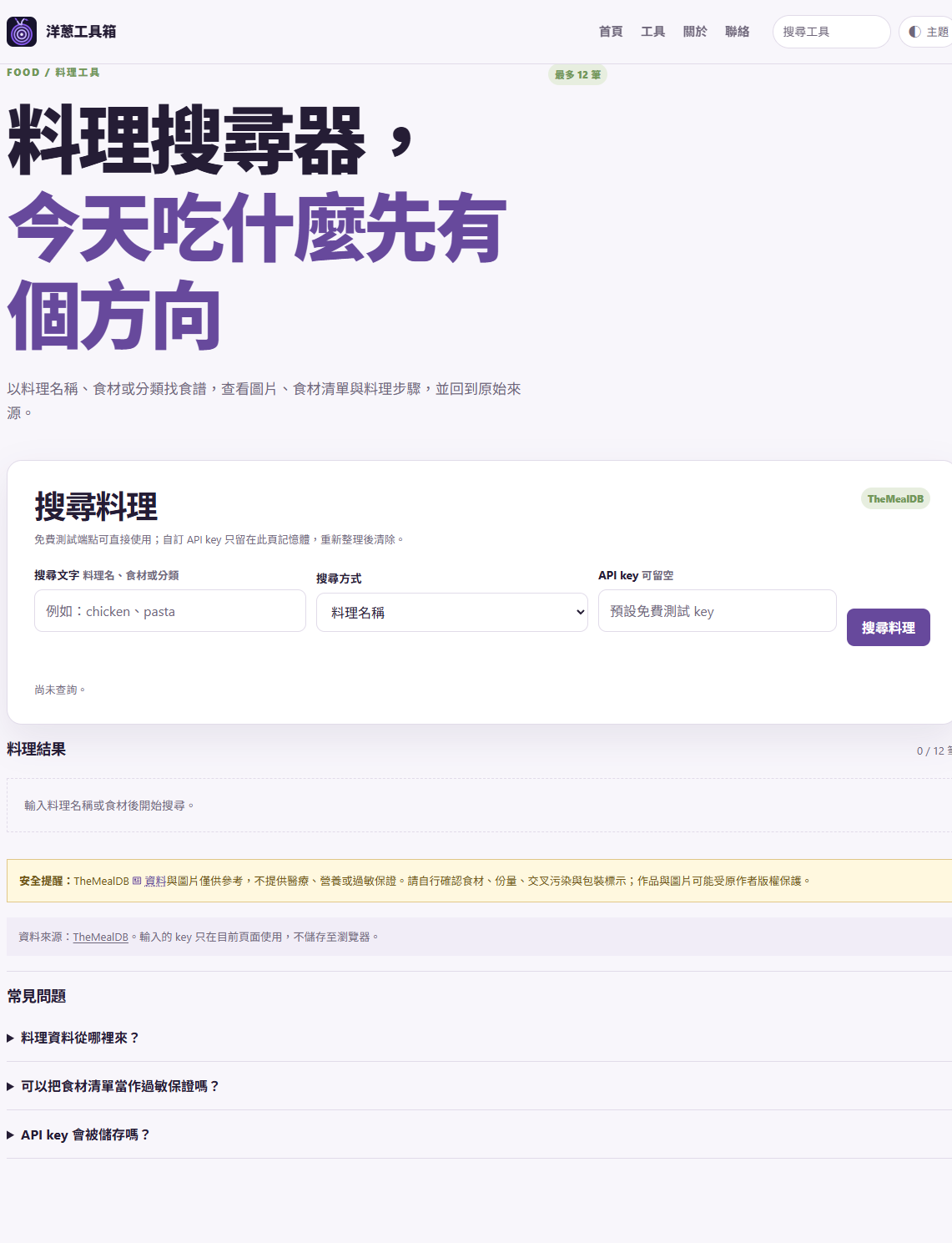
想「清冰箱」時,選「主要食材」並輸入現有食材(例如 chicken、pasta)最實用;想規劃一週菜色,則可以改用「分類」瀏覽某一類料理。
步驟二:解讀料理卡片
搜尋完成後,每道料理顯示為一張料理卡片:
- 料理圖片:直接顯示在卡片上方,一眼看出賣相。
- 料理名稱與簡單資訊:例如國別或分類,幫助判斷口味。
- 食材清單:逐條列出所需食材,方便對照冰箱。
- 料理步驟:以段落顯示完整做法,邊看邊做。
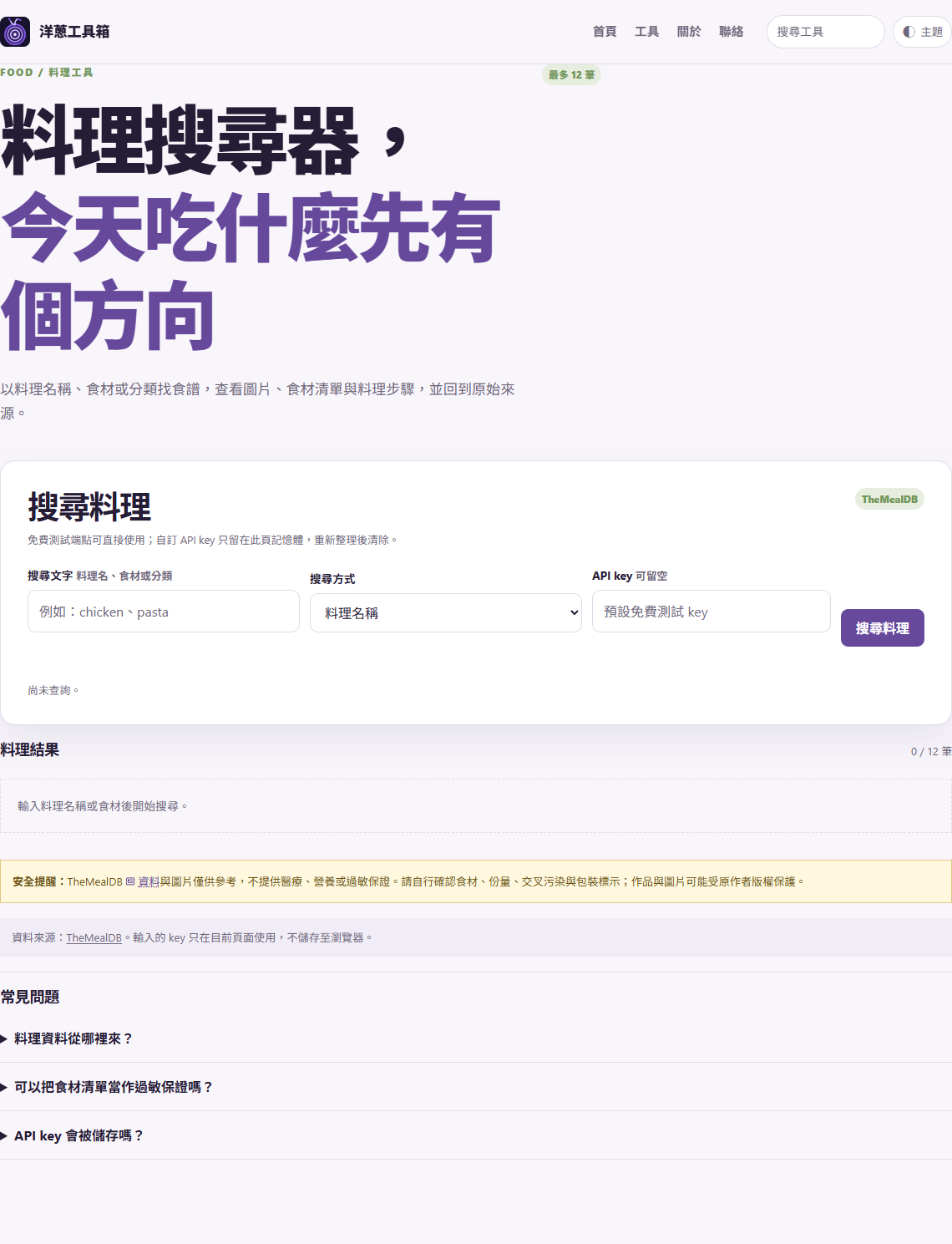
卡片下方通常還有一目了然的操作按鈕,其中之一是「開啟原始來源」,方便你在需要更細部的做法、份量或備註時回到原始網站。
步驟三:需要更詳細資料時回原始來源
工具顯示的是摘要層級的資訊。當你確定要做這道菜、需要確認影片教學或更完整的食材用量時,卡片上的來源連結會在新分頁開啟原始網站。頁面底部的安全提醒會提醒你,資料僅供參考,請自行留意內容正確性。

三種搜尋方式怎麼選?
搜尋方式的差異,決定了一次能挖出多少靈感:
| 搜尋方式 | 輸入內容 | 適用情境 |
|---|---|---|
| 料理名稱 | 例如 chicken、pasta | 已經知道想吃什麼,直接找做法 |
| 主要食材 | 例如 chicken breast、egg | 冰箱剩下什麼就煮什麼 |
| 分類 | 例如 Seafood、Vegetarian | 想找某一類料理當作菜色靈感 |
搜尋食材的實用建議
TheMealDB 的資料以英文為主,輸入關鍵字時留意以下幾點,成功找到料理的機率會高很多:
- 用英文關鍵字:輸入
chicken、egg、pasta這類英文食材名,比中文更容易對應到資料庫內容。 - 一次鎖定一種主要食材:冰箱剩太多種時,先挑最主要的食材當關鍵字,再從結果中挑一道能接受的菜。
- 把分類當作靈感:完全沒想法時,用「分類」瀏覽(例如 Seafood、Vegetarian),比空白著想更容易生出方向。
- 沒有結果就換關鍵字:換成更常見的食材或料理名,或改用「料理名稱」搜尋方式重試一次。
API key 與資料來源
TheMealDB 提供免費測試端點,工具會自動帶入預設的免費測試 key,因此直接搜尋就能用。如果你有自己的 key,可以在「API key」欄位填入(可留空);欄位旁會說明:自訂 key 只留在目前頁面的記憶體,重新整理後就會清除。資料與圖片都來自 TheMealDB,可能由社群或公開來源整理,實際烹煮前請以原始來源為準。
本機處理與隱私
你的搜尋文字與自訂 API key 只存在於目前這個頁面。工具不會把 key 寫入瀏覽器儲存空間,重新整理網頁就會消失;搜尋內容也不會回傳給洋蔥工具箱的伺服器。對於在意隱私的人來說,代表可以放心輸入食材英文名稱,不需擔心留下記錄。
常見問題(FAQ)
料理資料從哪裡來?
料理資料與圖片來自 TheMealDB API;資料可能由社群或公開來源整理,請以原始來源為準。
可以把食材清單當作過敏保證嗎?
不可以。本工具不提供醫療、營養或過敏保證,請自行確認食材、交叉污染與包裝標示。
API key 會被儲存嗎?
不會。自訂 key 只在目前頁面記憶體中使用,重新整理後會清除。