正則表達式測試工具完整教學
正則表達式(regex)是處理文字的強力工具,但模式一旦複雜起來,很容易寫錯卻看不出來。到底這個模式能匹配幾筆?每一筆的內容、位置、群組抓得對不對?在真正丟進程式之前,先用一個工具實際測過比較安心。
洋蔥工具箱的 正則表達式測試工具 提供匹配測試、群組、索引、長度與取代預覽功能,全部在瀏覽器本機完成。這篇教學會帶你實際使用這個工具,包括如何輸入 pattern 與 flags、怎麼讀懂每一筆匹配的細節,以及如何利用「取代預覽」確認置換結果。
這個工具能幫你完成什麼?
- 測試匹配:輸入模式與測試文字,立即列出所有匹配。
- 查看詳情:每筆匹配顯示完整內容、index(索引位置)與長度。
- 檢查群組:同時列出擷取群組與命名群組的內容。
- 取代預覽:填入取代文字,先看置換後的結果再複製。
- 安全限制:拒絕明顯的巢狀量詞,降低卡住瀏覽器的風險。
步驟一:輸入正則與測試文字
開啟 正則表達式測試工具,操作方式如下:
- 在「正則表達式(不含斜線)」輸入 pattern,例如
(?<user>\\w+)@([\\w.-]+)。 - 在「Flags」輸入要使用的旗標,預設是
g。 - 在「測試文字」貼上要比對的內容。
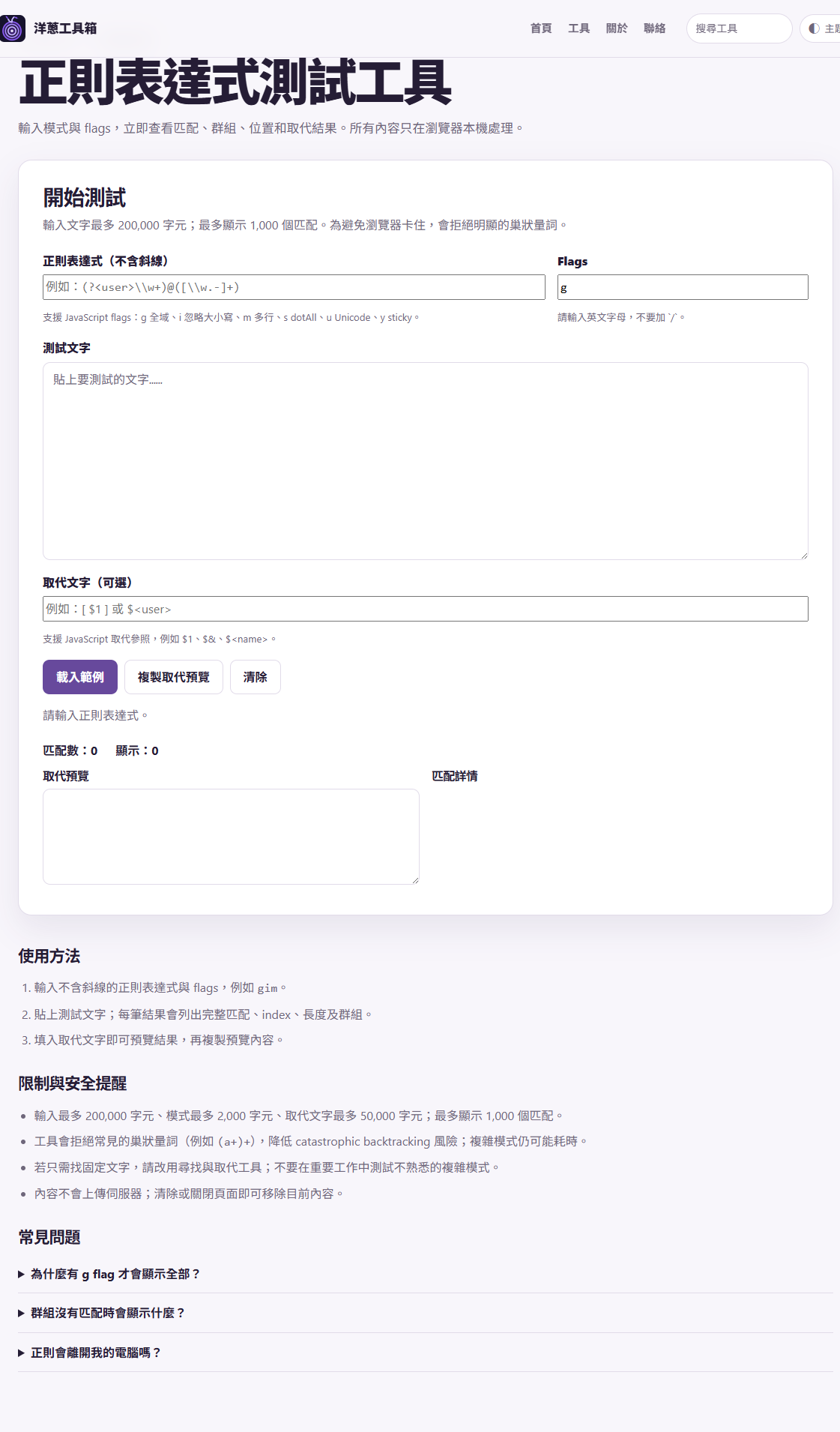
如果你手邊沒有文字可以測,可以按「載入範例」填入一組範例。欄位下方的說明會提醒你:輸入的文字最多 200,000 字元,最多顯示 1,000 個匹配,且內容不會上傳到伺服器。
認識 Flags:每個字母的用途
Flags 欄位接受 JavaScript 支援的旗標,常見的是 g、i、m、s、u 與 y,可以任意組合:
| Flag | 名稱 | 作用 |
|---|---|---|
| g | 全域(global) | 找出所有匹配;沒有 g 時只測試第一筆 |
| i | 忽略大小寫 | 不區分 a~z 的大小寫 |
| m | 多行(multiline) | 讓 ^ 與 $ 匹配每一行的開頭與結尾 |
| s | dotAll | 讓 . 也能匹配換行字元 |
| u | Unicode | 以 Unicode 語意處理,可搭配 \p{...} 等屬性 |
| y | sticky | 從上次匹配結束的位置繼續往下找 |
例如要測試「每一行開頭是數字」就要搭配 m,要匹配特定語系的文字就要搭配 u。Flags 欄位只要輸入英文字母,不要加斜線或 /。
步驟二:讀懂匹配結果
輸入完成後,「匹配詳情」區會列出每一筆結果,包含:
- 完整匹配:被模式命中的文字內容。
- index:這筆匹配在測試文字中從第幾個字元開始。
- 長度:這筆匹配占幾個字元。
- 群組:每個擷取括號抓到的子字串,命名群組也會一併列出。
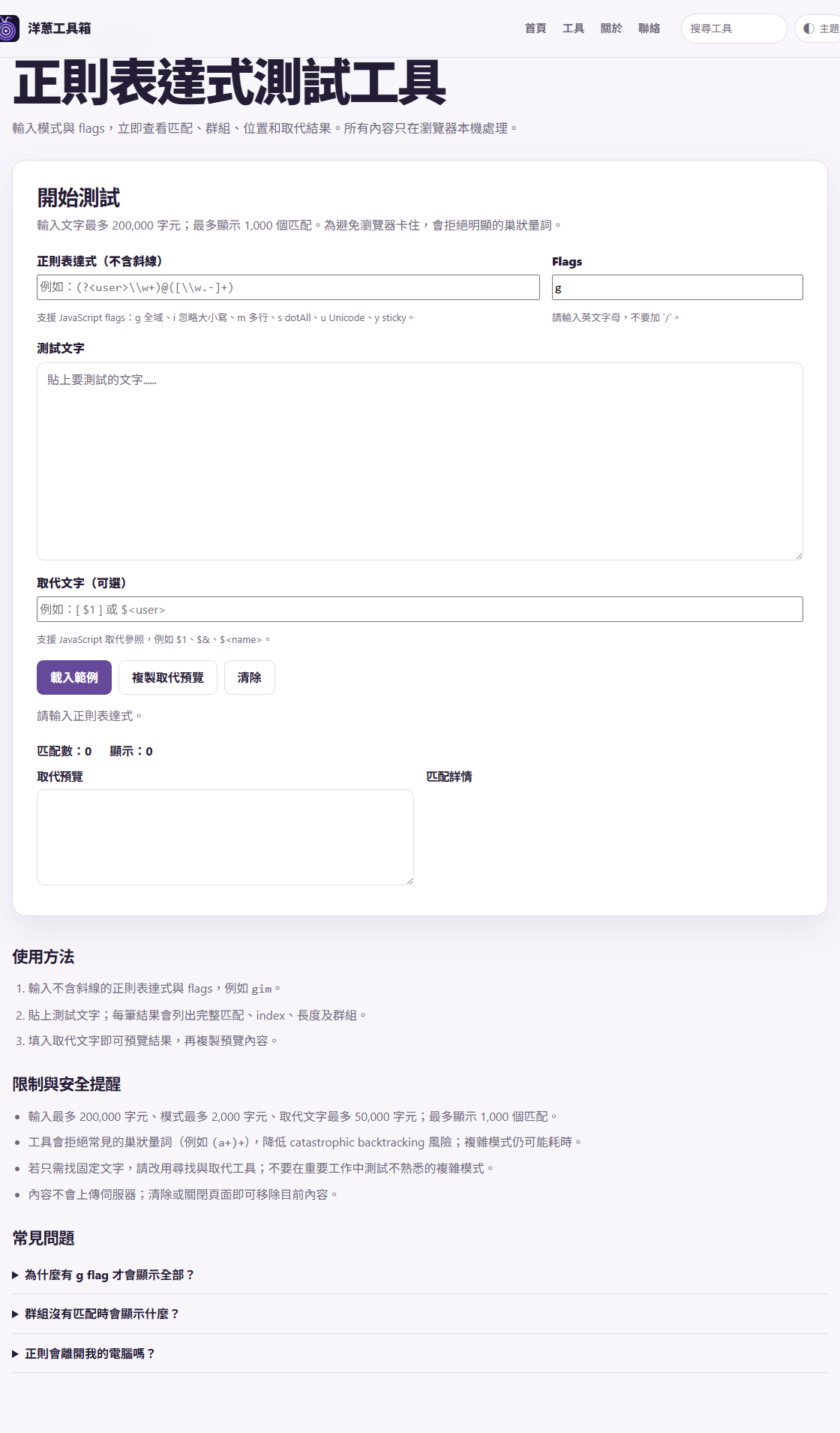
上方「匹配數」與「顯示」會同時顯示統計數字,方便你確認總共命中幾筆、實際列出幾筆。
步驟三:利用取代預覽
如果你還想確認置換結果,可以填寫「取代文字(可選)」,工具會立即把匹配替換成你指定的格式:
- 在取代文字填入 JavaScript 取代參照,例如
[ $1 ]或$<user>。 - 「取代預覽」欄位會顯示置換後的完整文字。
- 確認結果後,按「複製取代預覽」把內容複製到剪貼簿。

取代預覽支援常見的 JavaScript 參照,包括 $1、$& 與命名的 $<name>,讓你可以靈活重排捕捉到的內容。
常見 pattern 快速參考
測試時常見的語法與用途整理如下:
| 語法 | 意義 | 範例 |
|---|---|---|
\\w+ | 一個以上的文字字元 | 抓單字 |
\\d{4} | 剛好四位數字 | 抓年份 |
(?<name>…) | 命名群組 | 用名稱取用群組 |
[...] | 字元集合 | 比對集合內任一字元 |
^…$ | 開頭與結尾 | 整段精確比對 |
安全提醒:工具不會替你的 pattern 背書。若你只需要找固定文字,應改用尋找與取代工具;不要在重要工作中測試不熟悉的複雜模式,否則複雜 pattern 仍可能耗費時間。
測試技巧與限制
- 想一次看全部匹配,記得 Flags 要有 g;沒有 g 時只會測試第一筆。
- 命名群組用
(?<名稱>…),取代時用$<名稱>比較直觀。 - 匹配顯示上限 1,000 筆:處理大量文字時,「顯示」數字可能與匹配數不同。
- 模式最長 2,000 字元、測試文字最長 200,000 字元、取代文字最長 50,000 字元。
- 工具會拒絕明顯的巢狀量詞(例如
(a+)+),降低 catastrophic backtracking 的風險。
本機處理與隱私
你的 pattern、測試文字、群組統計與取代預覽全部在瀏覽器本機完成,工具不會把內容送到伺服器。對處理敏感的測試資料(例如含有帳號或金鑰樣式的文字)特別安全。按「清除」或關閉頁面即可移除目前內容。
常見問題(FAQ)
為什麼有 g flag 才會顯示全部?
JavaScript 的全域 flag(g)會讓工具逐一找出所有匹配;沒有 g 時只會測試第一筆。想看到全部結果,記得在 Flags 加上 g。
群組沒有匹配時會顯示什麼?
未參與匹配的選擇性群組會顯示「未參與」,命名群組也會一併列出,方便你確認每個括號到底抓到了什麼。
正則會離開我的電腦嗎?
不會。模式、測試文字、群組統計與取代預覽都在瀏覽器本機完成,內容不離開這台裝置。