履歷產生器完整教學
找工作時最花時間的,往往不是投遞本身,而是把散落在各處的工作內容、學校經歷、作品連結整理成一份乾淨的履歷。直接套版又常常被不熟悉的格式困住,不知道哪個欄位該填什麼、哪句話該放前面。
洋蔥工具箱的 履歷產生器 就是為了解決這件事:它把履歷拆成個人資料、工作經歷、教育背景、技能、專案五個區塊,你只要依序填入內容,右側就會即時成形。這篇教學會依序走過每個欄位、兩種版型的差異,以及列印與備份的做法;想先認識其他工具,可參考教學文章總覽。
這個工具能幫你完成什麼?
- 五個區塊分工清楚:從個人資料到專案,每個區塊都有獨立欄位與提示文字,不怕漏填。
- 重複區塊自由增刪:工作經歷、教育、技能、專案都可以多筆新增、刪除與上下排序。
- 兩種簡潔版型:雙欄與單欄隨點隨換,右側預覽立即更新。
- 本機即時預覽:不用切換頁面,右側就是接近印出的成品樣貌。
- 列印與 JSON 備份:可以直接列印,也可以把內容存成 JSON 檔案自行保存。
步驟一:填寫個人資料與專業摘要
開啟 履歷產生器 後,介面分為左側「履歷內容」編輯區與右側「履歷預覽」面板,左上方有「本機處理」徽章,提醒你所有資料都只在瀏覽器裡處理。首先處理個人資料區塊:
- 在「姓名」欄位填入全名,這是唯一必填欄位,也是預覽出現的觸發條件。
- 補上「職稱/定位」,例如「產品設計師」;這會顯示在履歷頂端,幫助閱讀者快速知道你擅長什麼。
- 依序填寫Email、電話、所在地、網站/作品集。網站欄位需要以
http://或https://開頭,預覽時會自動轉成可點擊的連結。 - 在「專業摘要」用 2–4 句話說明你擅長什麼、做過什麼、想解決什麼問題,建議放在最後撰寫,先寫完經歷會更容易濃縮重點。
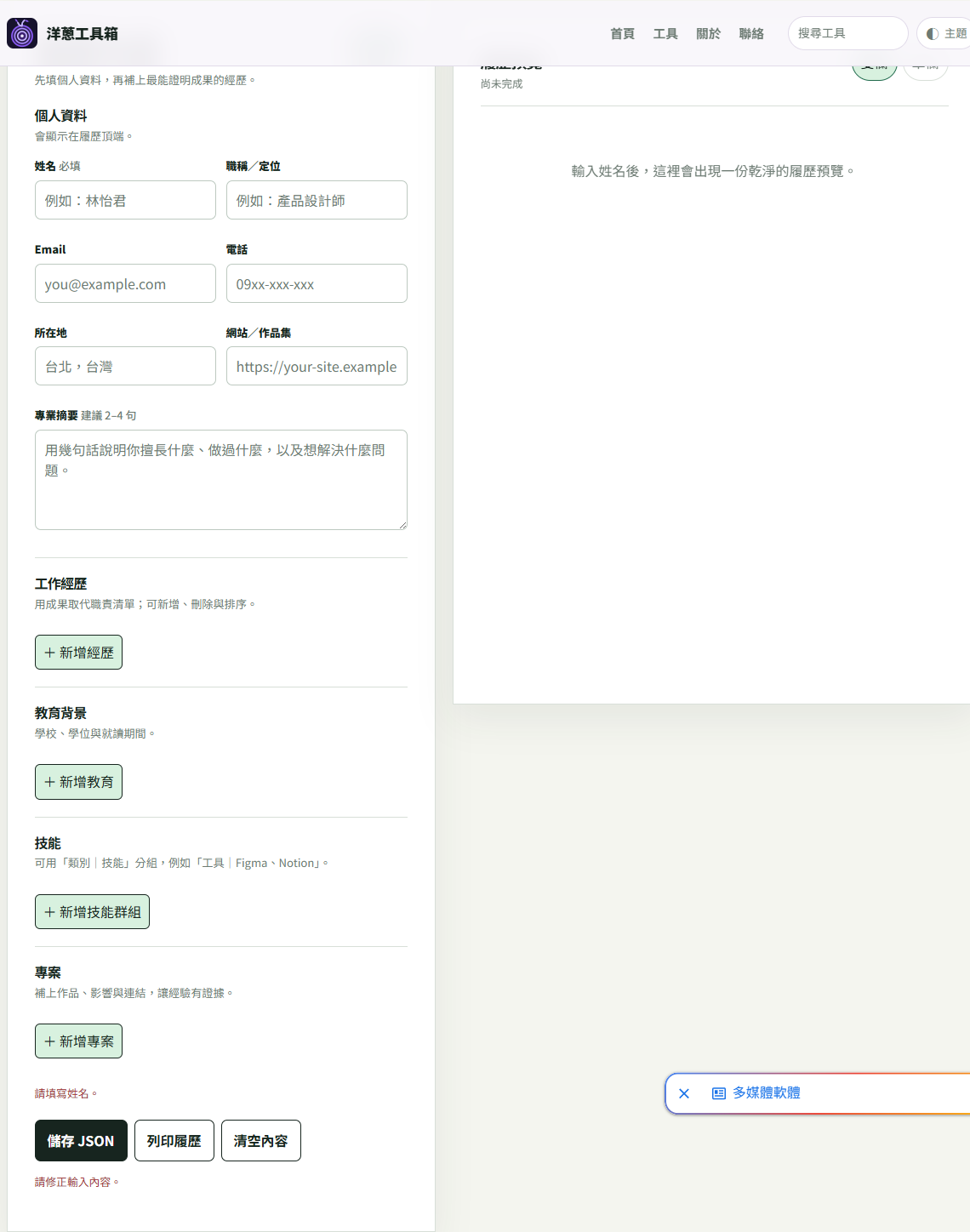
小提醒:姓名還沒填寫時,預覽面板會顯示「輸入姓名後,這裡會出現一份乾淨的履歷預覽。」,等你開始打字,內容就會逐步成形。
步驟二:新增工作經歷,用成果取代職責
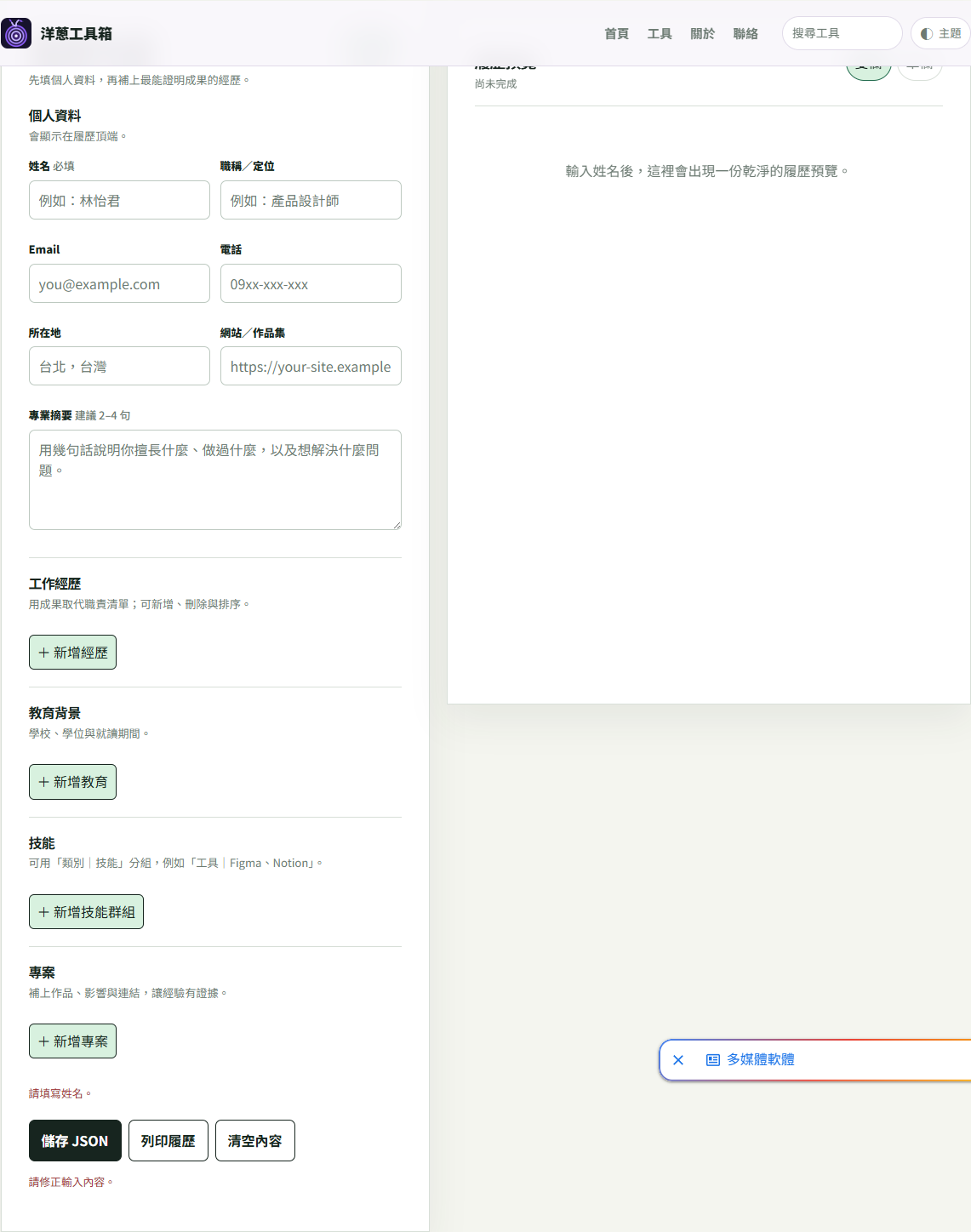
工作經歷區塊的提示寫得很直接:「用成果取代職責清單;可新增、刪除與排序。」按「新增經歷」會加入一筆項目,每個項目包含:
- 公司/組織與職稱。
- 開始與結束期間,預覽時會顯示為「開始 ~ 結束」。
- 成果與說明:整段式的文字欄位,適合描述你實際達成的影響。
教育背景的操作方式相同,按「新增教育」填寫學校、學位/科系、修業期間與補充說明即可。
撰寫經驗時,與其寫「負責維護網站」,不如寫「全年將網站載入速度提升 40%、支援 3 萬名使用者」這類具體結果——數字與影響比職責清單更能讓人在三秒內抓到重點。
步驟三:技能分組與新增專案
「技能」區塊支援「類別|技能」的輸入格式,例如「工具|Figma、Notion」,意思是類別寫在左邊、具體技能用逗號隔開寫在右邊。這樣一組就是一個技能群組,可以多次按「新增技能群組」來建立「設計|介面設計、視覺設計」「語言|英文、日文」等分類。
專案區塊則是用來「補上作品、影響與連結,讓經驗有證據」。每個專案可以填寫專案名稱、連結(一樣必須是 http 或 https 開頭的完整網址)以及成果說明。即使沒有作品集網站,把做過的 Side Project 或比賽作品放進來,也比空白更有說服力。
步驟四:排序、切換版型與即時預覽
每筆重複項目(經歷、教育、技能群組、專案)右上角都有上移、下移、刪除三個小按鈕,可以用上下按鈕調整先後順序,重要的經歷排在前面。
預覽面板右上角的「版型選擇」提供雙欄與單欄兩種切換,點一下右側預覽立刻更新。兩者的差異如下:
| 比較項目 | 雙欄版型 | 單欄版型 |
|---|---|---|
| 版面安排 | 技能與聯絡資訊放在側欄 | 所有區塊依序由上而下排列 |
| 適合場景 | 內容精簡、想在一頁內塞下重點 | 內容較多、需要直線閱讀順序 |
| 列印表現 | 設計感較強,表格化側欄 | 一般紙本排版,列印更直觀 |
| 閱讀順序 | 先掃側欄再讀主欄 | 從上讀到底,資訊流單一 |
建議兩種都切換看看,因為同一份內容在雙欄與單欄下的閱讀重點完全不同。
步驟五:列印履歷與儲存 JSON
編輯區下方有三個動作按鈕:
- 「儲存 JSON」:把目前完整內容下載成 JSON 檔案,作為備份。
- 「列印履歷」:呼叫瀏覽器列印對話框,可以直接印出或另存為 PDF。
- 「清空內容」:移除所有欄位,重新開始。
列印前務必核對每個日期、職稱、聯絡信箱與作品連結——工具只負責排版,不會驗證內容真實性、日期正確性或職缺要求,這點工具頁面也特別用提醒框標示。
本機處理與隱私
這個工具是純前端、本機處理:所有輸入都只存在目前頁面的瀏覽器記憶體中,沒有上傳功能。也因為如此,重新整理或關閉頁面後,未儲存的內容就會消失,需要保留時請先按「儲存 JSON」下載備份。這對包含電話、Email 等個資的履歷特別重要——內容完全不會離開你的裝置。
完成履歷後,也可以搭配洋蔥工具箱的其他工具:用 JSON 格式化工具 檢查儲存檔的內容、用 圖片壓縮 處理履歷要用的大頭照,或是用 PDF 合併 把履歷與作品集合併成一份檔案。
常見問題(FAQ)
履歷資料會上傳嗎?
不會。內容只在目前頁面的瀏覽器記憶體中處理,沒有上傳功能;重新整理或關閉頁面後,未儲存的內容會消失。
JSON 檔可以拿來做什麼?
JSON 是履歷資料的備份格式,方便你自行保存或之後交給相容工具使用。下載前請確認檔案內容沒有不該分享的個人資料。
兩種版型有什麼差異?
雙欄版型把技能與聯絡資訊放在側欄,適合一頁內容;單欄版型閱讀順序更直線,適合內容較多或需要列印的履歷。
重新整理或關閉頁面後,內容還在嗎?
不會保留。內容只存在於瀏覽器記憶體中,屬於純本機處理;需要保存時請按「儲存 JSON」先下載備份檔案。