螢幕錄影工具完整教學
錄製螢幕操作步驟、製作軟體教學、或記錄線上會議,是很多人需要做的事。市面上的螢幕錄影軟體多半需要安裝,或把錄影上傳到雲端。洋蔥工具箱的 螢幕錄影工具 提供一個不同的選擇:直接在瀏覽器中錄製螢幕,錄製的影音資料只在本機處理,最後下載成 WebM 檔案。
這個工具能幫你完成什麼?
- 錄製螢幕:利用瀏覽器的
getDisplayMedia錄製整個螢幕或單一視窗、分頁。 - 選用麥克風:可以選擇同時錄製麥克風聲音。
- 暫停與停止:錄製途中可隨時暫停或停止。
- WebM 下載:錄製完成後下載 WebM 格式影片。
- 本機處理:錄影與音訊只在本機記憶體處理,不上傳。
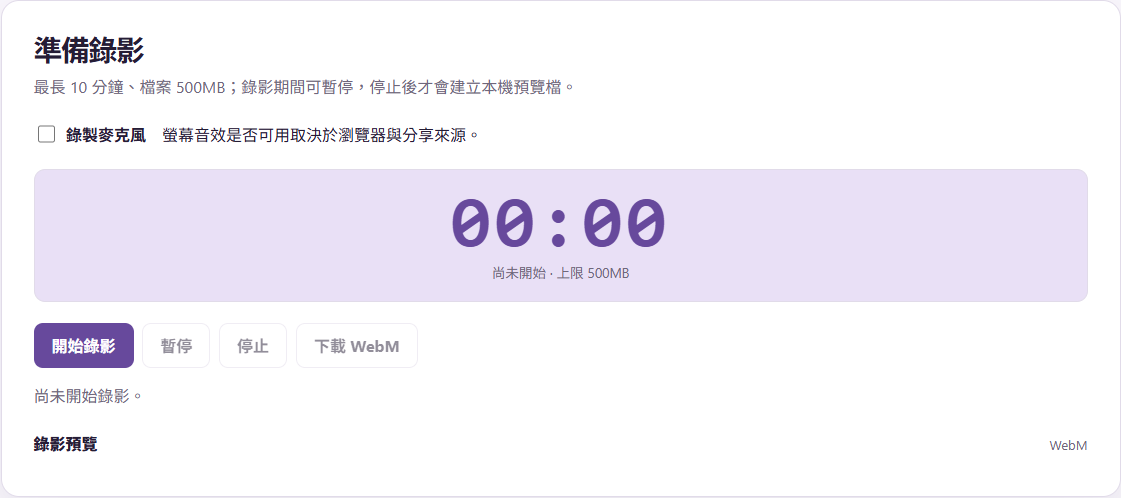
步驟一:準備錄影
開啟 螢幕錄影工具,在開始前先決定是否錄製麥克風:
- 勾選「錄製麥克風」選項,若你需要同步錄製自己的聲音。
- 請注意,工具介面上的提示說明「螢幕音效是否可用取決於瀏覽器與分享來源」。並非所有瀏覽器都能合併螢幕音效,這與系統與瀏覽器的支援有關。
- 確認計時器顯示「尚未開始 · 上限 500MB」。
工具的限制如下:最長 10 分鐘、檔案最大 500MB。檔案大小依影格、解析度與瀏覽器編碼器而異。
步驟二:開始錄影
按「開始錄影」按鈕後,瀏覽器會彈出視窗,詢問你要分享哪個來源:
- 整個螢幕:錄製整個顯示器畫面。
- 單一視窗:只錄製某個應用程式的視窗。
- 單一分頁:只錄製目前所在的分頁(部分瀏覽器支援)。
選擇來源並確認後,錄影就會開始。計時器會開始計時,並顯示累計時間。
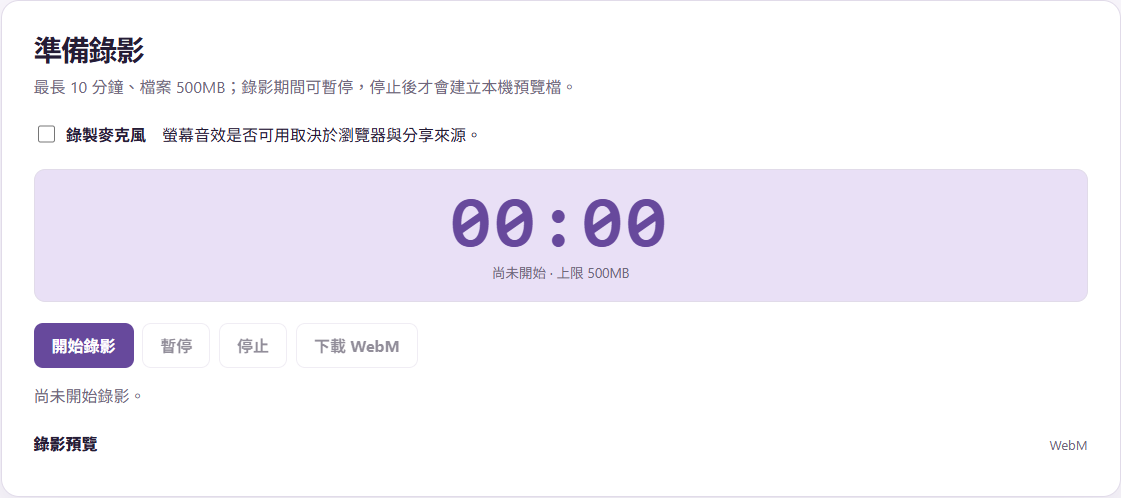
步驟三:暫停、停止與下載
錄影過程中,你可以:
- 暫停:需要停一下時按「暫停」,再次按下可繼續錄製。暫停期間不會累計影片時間。
- 停止:錄製完成後按「停止」,工具會停止錄製並建立本機預覽檔。
- 預覽:停止後,下方「錄影預覽」區域會顯示影片,你可以播放確認內容。
- 下載 WebM:確認無誤後按「下載 WebM」保存到裝置。
注意:錄影與音訊只在本機記憶體處理,關閉頁面前請先下載,否則錄影會遺失。停止分享來源(例如關閉分享的視窗)也會結束錄影;達到 10 分鐘或 500MB 上限時,工具會自動停止並保留已錄製內容。

錄影限制比較
了解工具的限制能幫助你規劃錄影內容:
| 項目 | 限制 | 說明 |
|---|---|---|
| 錄製時長 | 最長 10 分鐘 | 達到上限自動停止 |
| 檔案大小 | 最大 500MB | 依影格、解析度與編碼器而定 |
| 格式 | WebM | 瀏覽器 MediaRecorder 產生 |
| 音訊 | 可選麥克風 | 螢幕音效依瀏覽器與來源而定 |
| 環境 | HTTPS 或 localhost | 需要 getDisplayMedia 與 MediaRecorder 支援 |
權限與隱私
這是最重要的部分。畫面的串流只交給瀏覽器的 MediaRecorder,工具本身沒有上傳功能,錄影內容不會送到任何伺服器。錄影與音訊只在本機記憶體中處理,不會建立遠端連線。
瀏覽器會在每次開始錄影時詢問螢幕分享權限。為了隱私,建議:
- 只分享必要的視窗或分頁,避免錄製到不想公開的內容。
- 錄製前先用「預覽」確認哪些畫面會被紀錄。
- 錄影完成後按下載,並在不再需要時關閉頁面以清除記憶體中的資料。
常見問題(FAQ)
為什麼沒有麥克風聲音?
請在開始前勾選麥克風並允許瀏覽器使用;部分瀏覽器或系統權限設定可能不支援音訊合併,螢幕音效是否可用也取決於分享來源。
錄影會上傳到伺服器嗎?
不會。畫面串流只交給瀏覽器的 MediaRecorder,工具沒有上傳功能,錄影只在本機記憶體處理。
可以錄超過 10 分鐘嗎?
不可以。達到 10 分鐘或 500MB 任一上限時,工具會自動停止並保留已錄製內容。
錄影需要網路連線嗎?
錄製本身在本機完成。頁面需透過 HTTPS 或 localhost 載入,且瀏覽器必須支援 getDisplayMedia 與 MediaRecorder 才能運作。