截圖遮蔽工具完整教學
分享截圖前,你往往需要遮住帳號、姓名、電話、地址等敏感資訊。如果只是貼上一塊黑底或模糊,用系統內建工具可能做不到,用影像編輯軟體又太費工。洋蔥工具箱的 截圖遮蔽工具 提供一個簡單的瀏覽器方案:上傳截圖,在圖片上直接拖曳矩形區域進行模糊或純色遮蔽,支援多個區域、撤銷與預覽,最後下載 PNG 或 JPEG。
這個工具能幫你完成什麼?
- 拖曳遮蔽:在圖片上直接拖曳矩形區域即可遮蔽。
- 模糊或純色:可選擇模糊或純色兩種遮蔽方式。
- 多區域:可加入多個遮蔽區域,一次處理多個敏感資訊。
- 撤銷與清除:可撤銷上一區,或清除全部遮蔽重新開始。
- 預覽原圖:在遮蔽前後切換,確認效果符合預期。
- 下載 PNG 或 JPEG:選擇格式下載處理後的圖片。
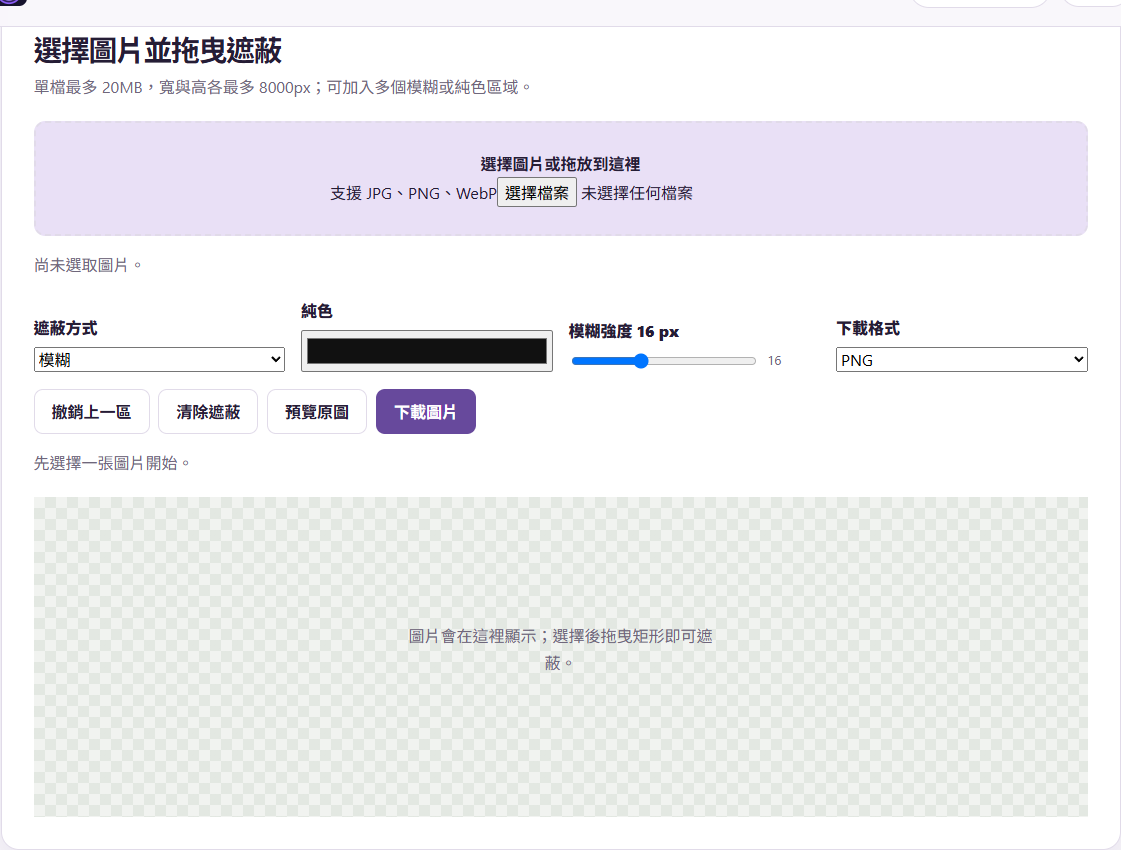
步驟一:上傳圖片
開啟 截圖遮蔽工具,將圖片拖放到畫布區域,或點擊「選擇圖片或拖放到這裡」。工具支援 JPG、PNG 與 WebP 格式,單檔最多 20MB、寬高各 8000px。
圖片載入後會顯示在中央的畫布區域。如果圖片很大,可以透過捲動檢視不同部分。
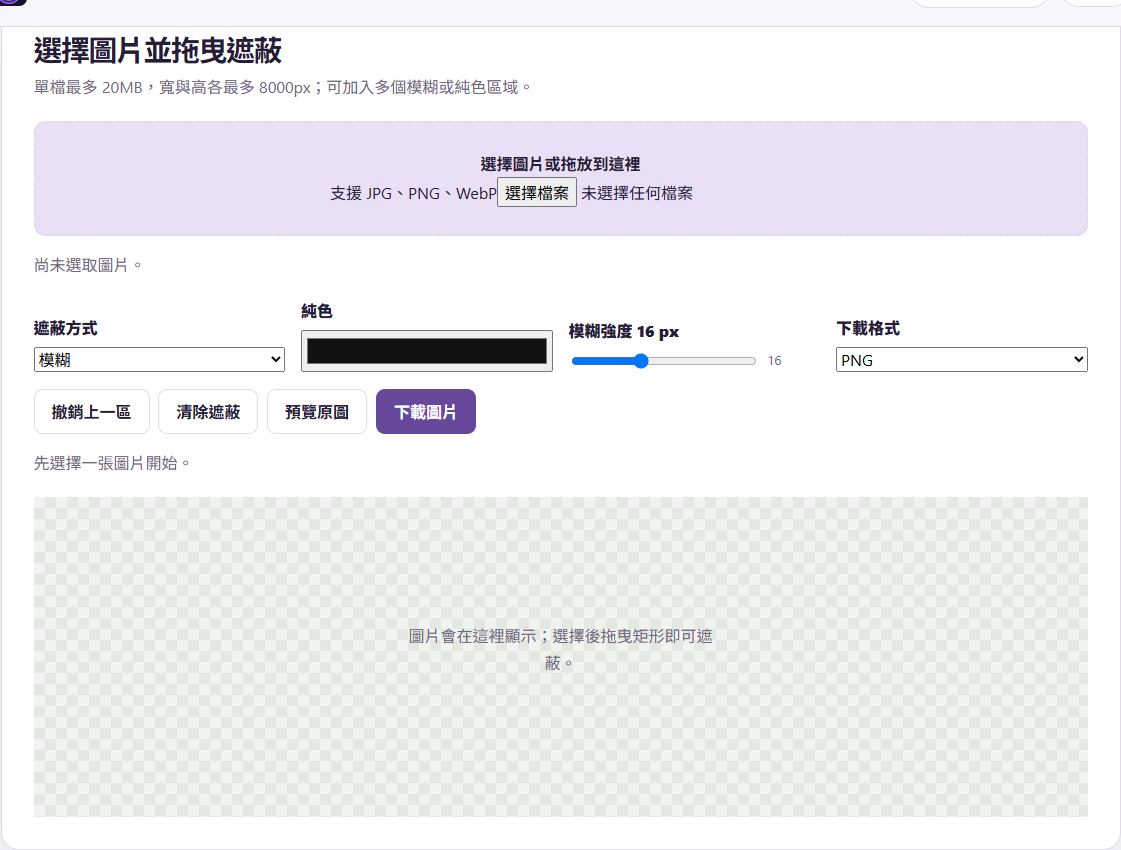
步驟二:設定遮蔽方式並拖曳
工具列上方有四項設定:
| 設定 | 選項 | 說明 |
|---|---|---|
| 遮蔽方式 | 模糊 / 純色 | 模糊適合一般遮蔽,純色可完全覆蓋 |
| 純色 | 顏色選擇器 | 選擇純色遮蔽的顏色,預設為深色 #111111 |
| 模糊強度 | 2–40 px(預設 16) | 調整模糊的程度,數值越大越模糊 |
| 下載格式 | PNG / JPEG | 選擇下載時的圖片格式 |
設定完成後,在圖片上按住滑鼠並拖曳,即可畫出一個矩形遮蔽區域:
- 若有需要,可重複拖曳加入多個區域。
- 每個新區域會套用目前選定的遮蔽方式與強度。
- 如果畫錯,按「撤銷上一區」移除最後一個區域,或按「清除遮蔽」移除全部。
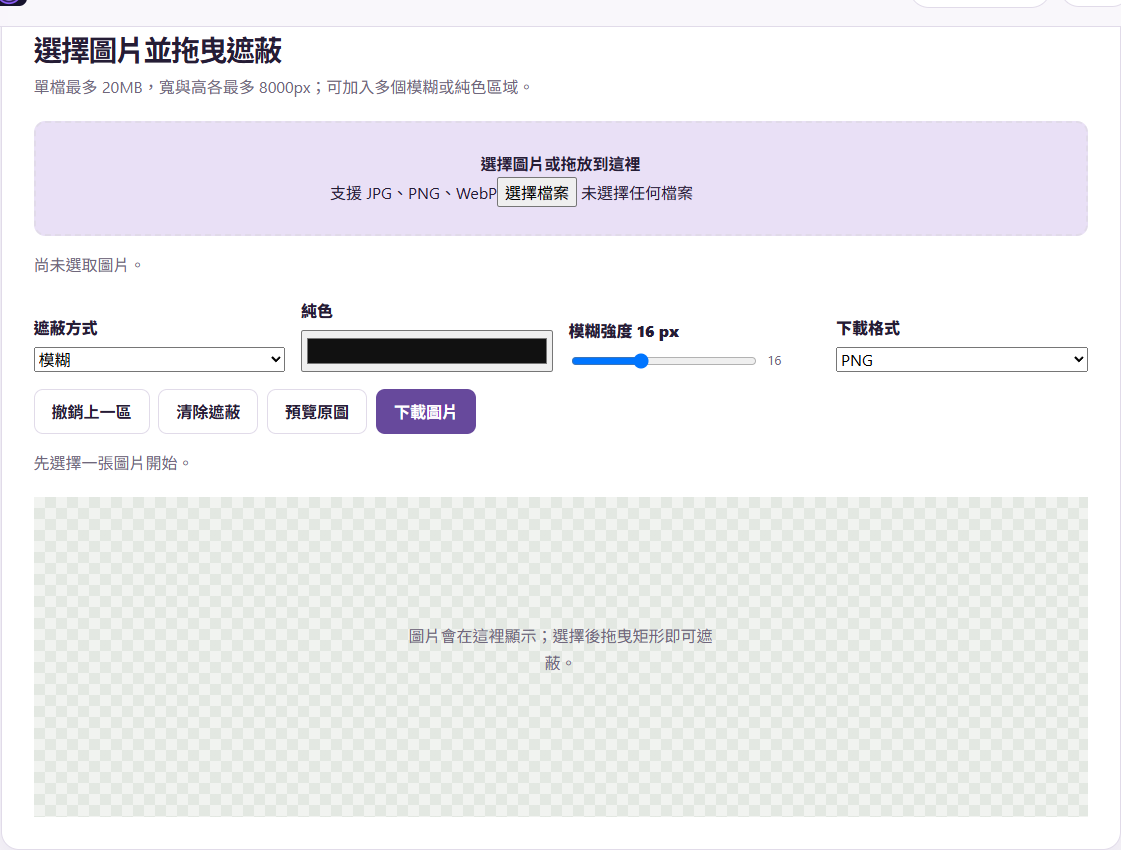
步驟三:預覽並下載
遮蔽完成後,建議先使用「預覽原圖」功能確認效果:
- 按「預覽原圖」:暫時顯示未遮蔽的原始圖片。
- 關閉預覽:再次按下回到遮蔽後狀態。
- 比較兩者,確認敏感資訊都已被完整覆蓋。
確認無誤後,按「下載圖片」將結果儲存為 PNG 或 JPEG。下載的是新的圖片檔案,不會覆寫你原本的截圖。
重要提醒:模糊不是密碼學層級的抹除。如果資訊高度敏感(例如身分證字號、金融帳號),建議使用純色遮蔽,並放大輸出圖片檢查是否完整蓋住目標。
常見遮蔽場景
- 個人資料:遮住姓名、電話、Email、地址。
- 帳號資訊:遮住帳號、密碼、驗證碼。
- 對話紀錄:遮住他人頭像、暱稱或私密訊息。
- 財物資訊:遮住信用卡卡號、帳戶餘額。
本機處理與隱私
最重要的特性是:圖片只在你的瀏覽器記憶體與 Canvas 中處理。讀取、遮蔽、預覽與下載全部本機完成,工具不會上傳圖片、不會覆寫原檔,也不建立任何外部連線。處理完畢後,關閉頁面即可清除記憶體中的內容。
常見問題(FAQ)
原始圖片會被修改嗎?
不會。工具在記憶體建立預覽,下載的是新的 PNG 或 JPEG,原始檔案不會被覆寫。
模糊和純色有什麼差別?
模糊適合一般隱私遮蔽;純色能更明確覆蓋內容,但仍請檢查輸出是否完整蓋住目標。
圖片會上傳到伺服器嗎?
不會。讀取、遮蔽、預覽與下載都在你的瀏覽器本機完成,不會建立外部連線。
可以遮蔽多個區域嗎?
可以。你可以在圖片上多次拖曳矩形,加入多個模糊或純色區域,並可隨時撤銷上一區或清除全部。