線上簽名板完整教學
需要在文件草稿上簽個名、為設計作品加上手寫標記、或製作個人化的圖片水印?多數人會想到用繪圖軟體手繪,但如果你只是需要一個快速、乾淨的手寫簽名圖檔,洋蔥工具箱的線上簽名板提供了更簡潔的解決方案。在瀏覽器中直接繪製,選擇背景後下載 PNG,簽名只留在你的裝置上。
這篇教學會帶你了解簽名板的完整操作流程,包括繪圖設定、背景選擇,以及注意事項。
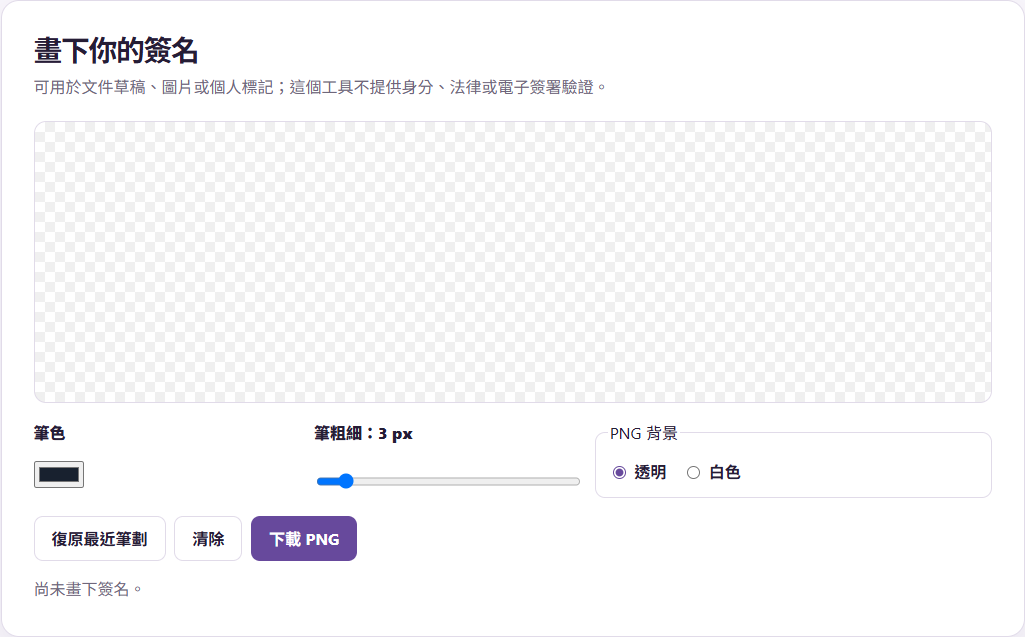
這個工具能幫你完成什麼?
- 手繪簽名:用滑鼠、手指或手寫筆在 Canvas 畫布上自由繪製。
- 筆色與粗細:自訂筆的顏色和 1-24 px 的粗細。
- 透明或白色背景:透明背景適合疊加在文件上;白色背景適合一般列印。
- 復原與清除:撤銷最近筆劃或清除全部重新開始。
- PNG 下載:繪製完成後下載包含簽名的 PNG 圖檔。
步驟一:在畫布上繪製簽名
開啟線上簽名板,操作方式如下:
- 在畫布上用滑鼠拖曳、手指觸控或手寫筆繪製簽名。
- 畫布會顯示棋盤格背景,這是透明區域的視覺提示。
- 繪製過程會即時顯示在畫布上。
畫布支援觸控操作,手機與平板使用者可以直接用手指繪製。若你的裝置支援手寫筆,也可直接在畫布上書寫。
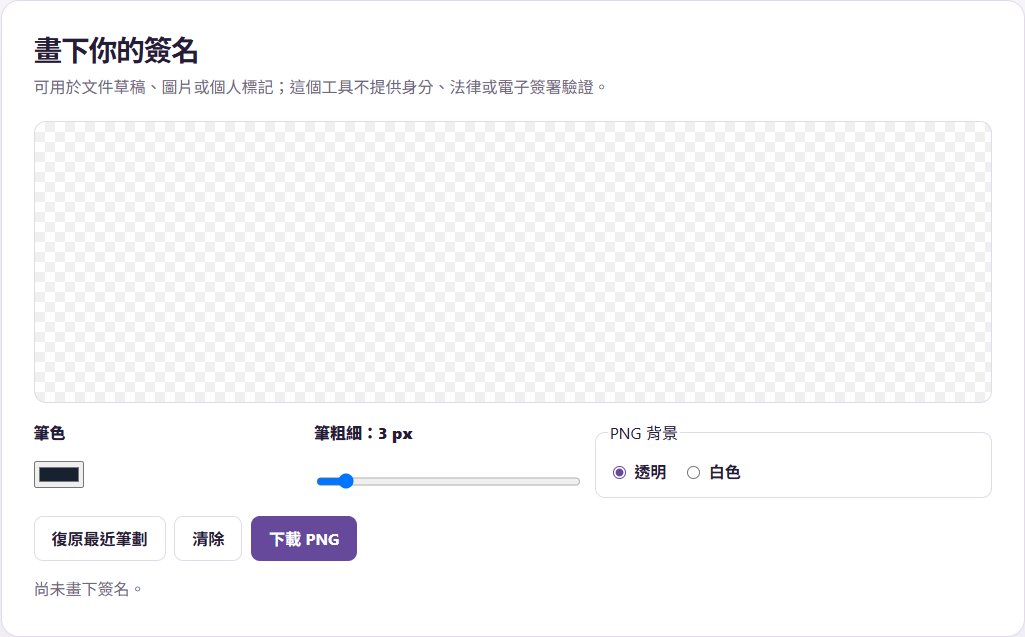
步驟二:調整筆色與粗細
繪製過程中或繪製完成後,你可以調整以下設定:
- 用「筆色」顏色選擇器設定簽名的顏色,預設為深色。
- 用「筆粗細」滑桿調整線條寬度(1-24 px)。
- 若需要修改,按「復原最近筆劃」撤銷上一筆,或按「清除」重新開始。
步驟三:選擇背景並下載
簽名繪製完成後,設定 PNG 背景:
- 透明:保留 PNG alpha 通道,簽名可以疊加在文件或圖片上。
- 白色:簽名背景為純白色,適合一般列印用途。
選擇完成後,按「下載 PNG」儲存簽名圖檔。
透明背景 vs 白色背景
| 背景選項 | 適用場景 | 下載效果 |
|---|---|---|
| 透明 | 疊加在文件、圖片或設計稿上 | PNG 保留 alpha 通道,簽名以外區域為透明 |
| 白色 | 一般列印、獨立使用 | 簽名背景為純白色 |
注意:這是繪圖工具,不提供身分驗證、不可否認性、憑證或其他法律電子簽署功能。正式文件的電子簽署請使用符合需求的專業服務。
本機處理與隱私
所有繪圖筆劃與 PNG 下載都在你的瀏覽器本機處理,簽名不會上傳到任何伺服器。這對處理需要保密的文件簽名特別重要--繪製、下載、關閉頁面,簽名始終只留在你的裝置上。關閉頁面後未下載的筆劃不會保留。
常見問題(FAQ)
手機可以使用嗎?
可以。畫布支援觸控與手寫筆,請用手指在畫布上繪製即可。
透明背景真的透明嗎?
選擇「透明」會保留 PNG alpha 通道;畫布上的棋盤格只是透明區域的視覺提示,下載後的 PNG 透明部分確實是透明的。
這個簽名可以當作法律簽署嗎?
工具只產生手寫圖像,不驗證簽署者或文件完整性。正式文件請使用符合需求的電子簽署服務。
關閉頁面後簽名還在嗎?
不會保留。關閉頁面後未下載的筆劃不會留存,請在繪製完成後盡快下載 PNG。