訂閱費用計算機完整教學
音樂串流、雲端儲存、新聞媒體、軟體工具......現在幾乎所有數位服務都走訂閱制。當你訂閱的項目越來越多,月費、年費混在一起,很容易搞不清楚「每個月到底花了多少」。洋蔥工具箱的 訂閱費用計算機 讓你把所有訂閱集中管理,依付款週期、幣別與分類自動換算月當量、年當量與自訂期間成本,幫助你清楚掌握訂閱支出。
這個工具能幫你完成什麼?
- 多筆訂閱管理:最多 100 筆訂閱,逐項填入名稱、金額、付款週期與分類。
- 自動換算:年費除以 12 得到月當量,月費乘以 12 得到年當量。
- 自訂期間:設定 1 到 120 個月的自訂期間,計算該期間總成本。
- 分幣別統計:TWD、USD、EUR 等幣別分開計算,不進行匯率換算。
- 排序與分類:依成本高低或名稱排序,支援自訂分類。
- CSV 下載與複製:匯出結果或複製文字摘要。
操作步驟
步驟一:新增訂閱並填入資料
開啟 訂閱費用計算機,按「新增訂閱」按鈕,表格會新增一列。依序填入:
- 名稱:訂閱服務的名稱,例如「Spotify」、「Netflix」。
- 金額:付款金額,以原幣別填入。
- 付款週期:選擇月費、年費或其他週期。
- 幣別:選擇 TWD、USD、EUR 等。
- 分類:自訂分類,例如「娛樂」、「生产力」、「雲端」。
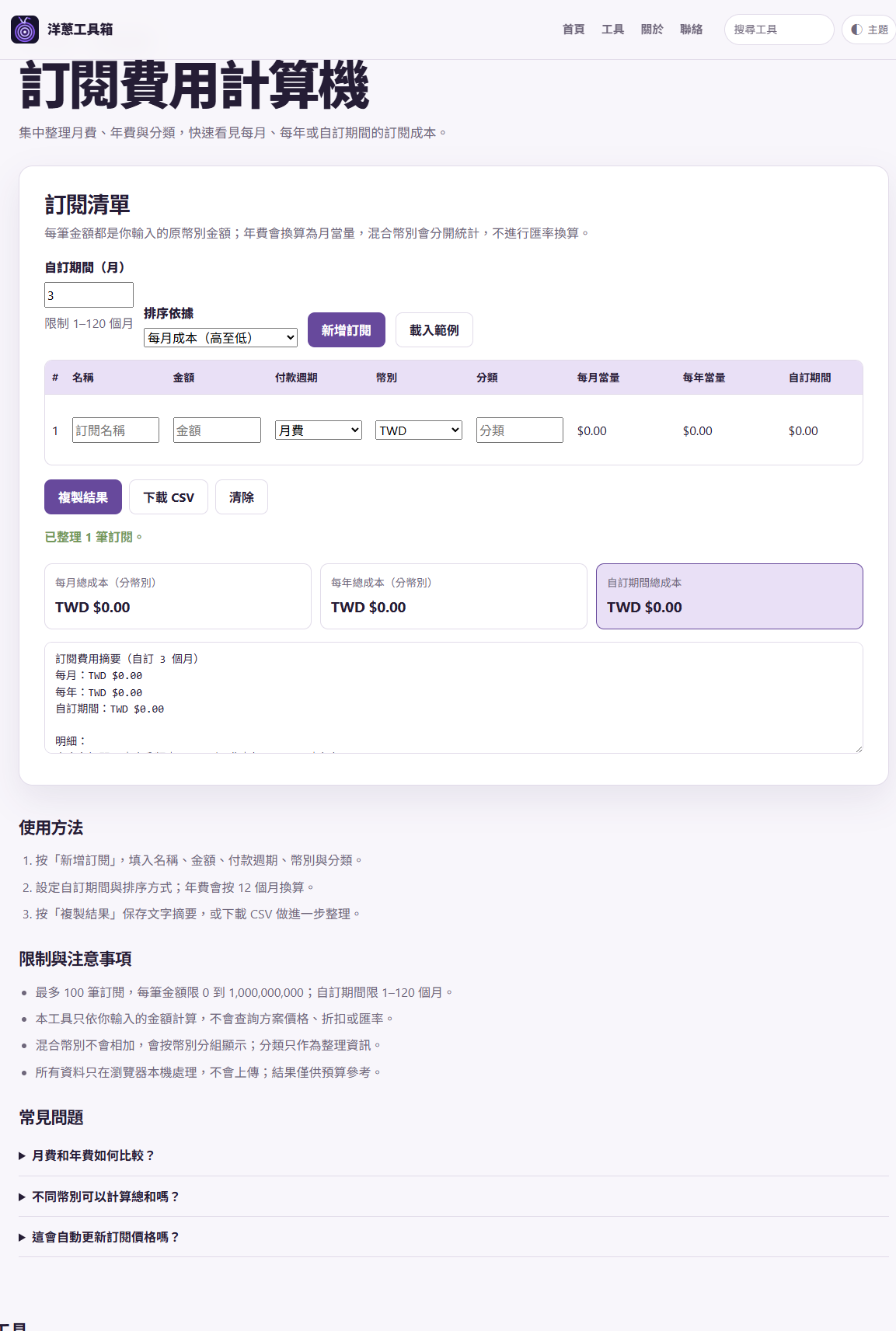
每筆訂閱會自動計算「每月當量」、「每年當量」與「自訂期間」成本。你可以按「載入範例」快速體驗工具功能。
步驟二:設定自訂期間與排序
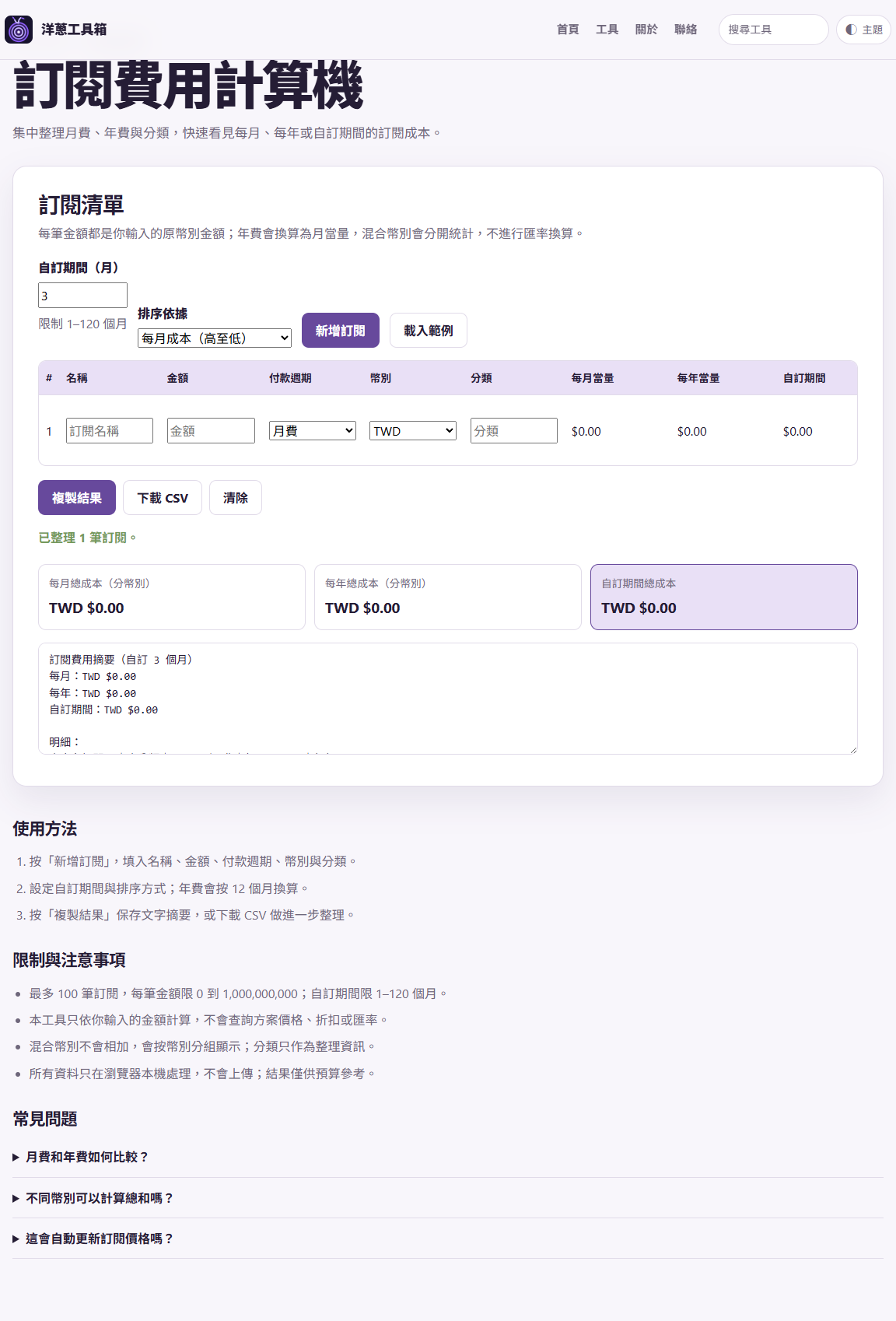
在表格上方,你可以:
- 自訂期間(月):設定要計算的月數(1-120),例如輸入 3 就看三個月的總成本。
- 排序依據:選擇按每月成本、每年成本、自訂期間成本、名稱或分類排序。
步驟三:檢視統計結果
表格下方會顯示三個關鍵數字:
- 每月總成本(分幣別):所有訂閱的月當量總和,按幣別分組。
- 每年總成本(分幣別):所有訂閱的年當量總和。
- 自訂期間總成本:設定期間內的總支出。
確認後按「複製結果」將文字摘要複製到剪貼簿,或按「下載 CSV」匯出完整明細。
換算公式說明
| 付款週期 | 月當量 | 年當量 | 自訂期間 |
|---|---|---|---|
| 月費 | 直接使用 | 月費 x 12 | 月費 x 自訂月數 |
| 年費 | 年費 / 12 | 直接使用 | (年費 / 12) x 自訂月數 |
混合幣別不會相加,會按幣別分組顯示。例如你的 Spotify 是月付 179 TWD、Netflix 是月付 7.99 USD,兩者會各自統計,不會混在一起。
本機處理與隱私
所有資料只在瀏覽器本機處理,不會上傳到伺服器。你的訂閱清單、金額與分類都是敏感的財務資訊,本工具確保這些數據不會離開你的裝置。關閉頁面後不保留資料,下次使用需重新輸入。
常見問題(FAQ)
月費和年費如何比較?
月費直接作為每月當量;年費除以 12 作為每月當量,再乘以 12 得到每年當量。
不同幣別可以計算總和嗎?
不會。工具不進行匯率換算,因此 TWD、USD、EUR 等幣別會各自列出,避免產生誤導性的合計。
這會自動更新訂閱價格嗎?
不會。金額完全來自你的輸入,請在價格或付款週期變更時自行更新項目。
結果會上傳嗎?
不會。所有資料只在瀏覽器本機處理,不會上傳。結果僅供預算參考。