SVG Optimizer 完整教學
SVG 是網路上常見的向量圖格式,但從設計工具導出或手寫的 SVG 往往夾帶大量註解、metadata 與多餘空白,檔案體積變大,拖慢網頁載入。逐一手動清理既費時又容易出錯。
洋蔥工具箱的 SVG Optimizer 能在瀏覽器本機幫你清理 SVG:移除註解、metadata、空白節點與安全可判定的多餘屬性,保留 viewBox 與繪圖結構,並顯示大小差異。這篇教學會帶你實際操作,包括貼上或上傳 SVG、比較前後大小與預覽結果。
這個工具會做什麼?
- 移除註解:清掉
<!-- … -->等說明文字。 - 移除 metadata:去掉不必要的資料區塊。
- 移除空白:壓縮多餘的縮排與換行,縮減文字。
- 移除多餘屬性:清除安全可判定的非必要屬性。
- 保留 viewBox:核心的座標系統與繪圖結構維持原樣。
步驟一:輸入或上傳 SVG
開啟 SVG Optimizer,有兩種方式帶入圖檔:
- 拖放:把
.svg檔案拖到虛線框的「選擇 .svg 或拖放到這裡」。 - 貼上:直接點選虛線框選擇檔案,或把 SVG 原始內容貼到左側「SVG 原始內容」欄位。
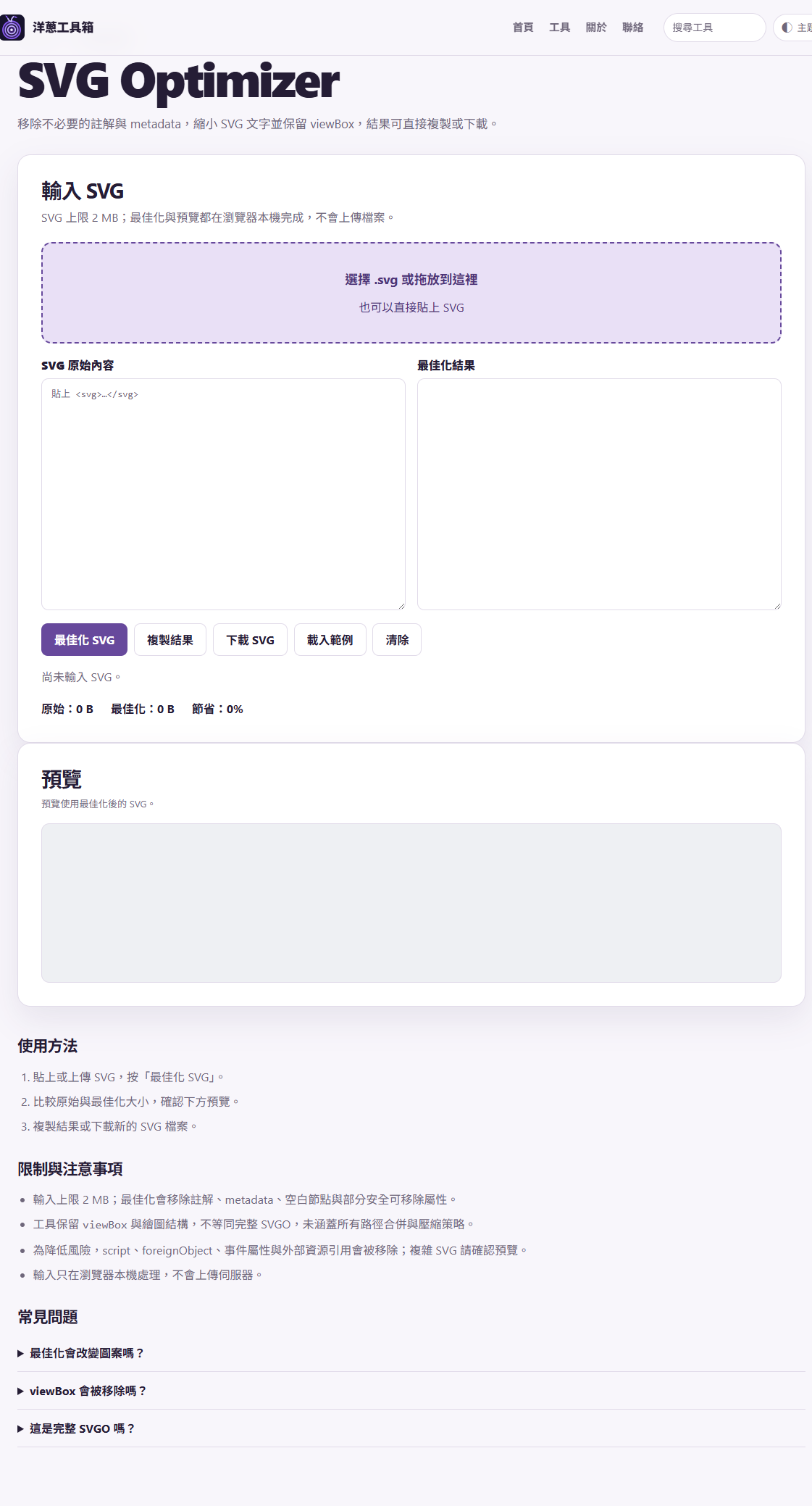
SVG 上限為 2 MB;上傳欄位接受 .svg 檔,直接貼上時則以完整的 <svg>…</svg> 結構解析。介面上的說明會提示兩件事:不需要外掛或安裝軟體,只要瀏覽器就能用;最佳化與預覽都在本機完成,不會上傳檔案。如果沒有圖檔可試,可以按「載入範例」填入一段範例 SVG,再練習最佳化流程。
步驟二:最佳化並比較大小
帶入內容後,按下「最佳化 SVG」,工具會立即清理並輸出:
- 「最佳化結果」欄位顯示清理後的 SVG 文字。
- 下方的「原始/最佳化/節省」會顯示三個數字:原始大小、最佳化後大小與節省百分比。
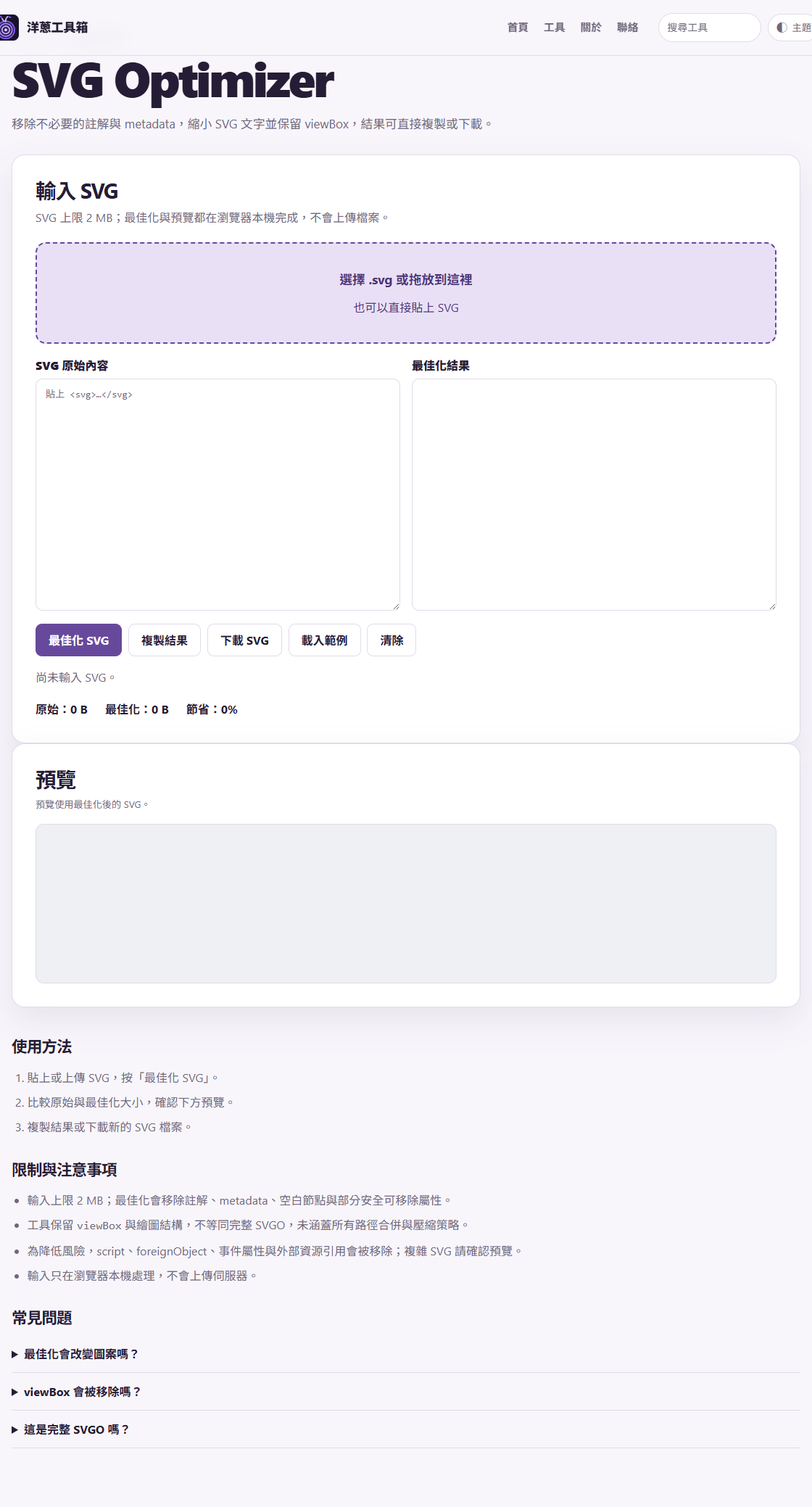
確認數字後,你可以按「複製結果」把清理後的 SVG 複製到剪貼簿,或按「下載 SVG」另存成新的檔案。按「清除」可清空目前內容。
若檔案體積只差一點點,表示你的 SVG 原本已相當乾淨;若節省比例很高,來源多半是註解與 metadata。無論節省多少,只要預覽正常、viewBox 不變,就可以放心採用最佳化的版本。
什麼時候適合用這個工具?
- 要把設計工具導出的圖示或插圖放上網頁、app,想要更小的檔案。
- 收到夾帶大量註解與 metadata 的 SVG,想先清乾淨再轉交其他人。
- 想快速檢查某份 SVG 是否混入 script、事件屬性等不該出現的內容。
值得注意的是,工具為了降低風險,會移除 script、foreignObject、事件屬性與外部資源引用。若你的 SVG 依賴外部字型或外部圖片,清理後請一定要看預覽,必要時手動補回需要的資源。
檢查預覽
清理後別忘了看「預覽」區:這裡使用最佳化後的 SVG 來顯示圖案,方便你確認清理過程有沒有改變外觀。若某個 SVG 依賴外部資源(例如外部字型或圖片),那些資源可能會被移除,所以任何重要圖檔都建議先比較預覽再使用。
它清理了什麼、保留什麼?
| 處理對象 | 處理方式 |
|---|---|
| 註解與 metadata | 移除 |
| 空白節點與多餘屬性 | 安全判定的情況下移除 |
viewBox 與繪圖結構 | 保留 |
| script、foreignObject、事件屬性 | 移除(降低風險) |
| 外部資源引用 | 移除 |
說明:這是瀏覽器內建的輕量清理工具,不等同完整 SVGO,未涵蓋所有路徑合併與壓縮策略。若需要更徹底的最佳化,可另外使用完整 SVGO。
清理後還需要做什麼?
- 比對「原始/最佳化/節省」三個數字,確認清理成效符合預期。
- 確認必要的外部資源:外部字型、圖片或濾鏡若被移除,需手動補回。
- 放上網頁時再搭配伺服器端壓縮(例如 Brotli 或 gzip),進一步減少傳輸量。
本機處理與隱私
最佳化與預覽都在瀏覽器本機完成,工具不會上傳 SVG 檔案。對含有設計草稿或準備上線的圖稿特別安心——貼上、清理、下載,內容不離開這台裝置。
常見問題(FAQ)
最佳化會改變圖案嗎?
工具只做保守清理與文字縮減;仍建議比較預覽,因為某些依賴外部資源的 SVG 會少掉那些資源。
viewBox 會被移除嗎?
不會。viewBox 屬於保留的核心屬性,會原樣保留,確保圖案座標與比例維持不變。
這是完整 SVGO 嗎?
不是。這是瀏覽器內建的輕量清理工具,不涵蓋完整 SVGO 的所有最佳化演算法與路徑合併策略。