SVG 轉 PNG 工具完整教學
設計師完成 SVG 向量圖後,經常需要轉成 PNG 格式供网页嵌入、社交媒體分享或印刷使用。但不是所有環境都支援 SVG,而且直接把含外部資源的 SVG 轉換可能產生安全風險。洋蔥工具箱的SVG 轉 PNG 工具提供了一個安全的解決方案:貼上或上傳 SVG 內容後,工具會先清除腳本與外部資源引用,再透過 Canvas 產生乾淨的 PNG 預覽與下載。
這篇教學會帶你了解如何使用這個工具,包括 SVG 輸入、輸出設定、安全清理機制,以及注意事項。
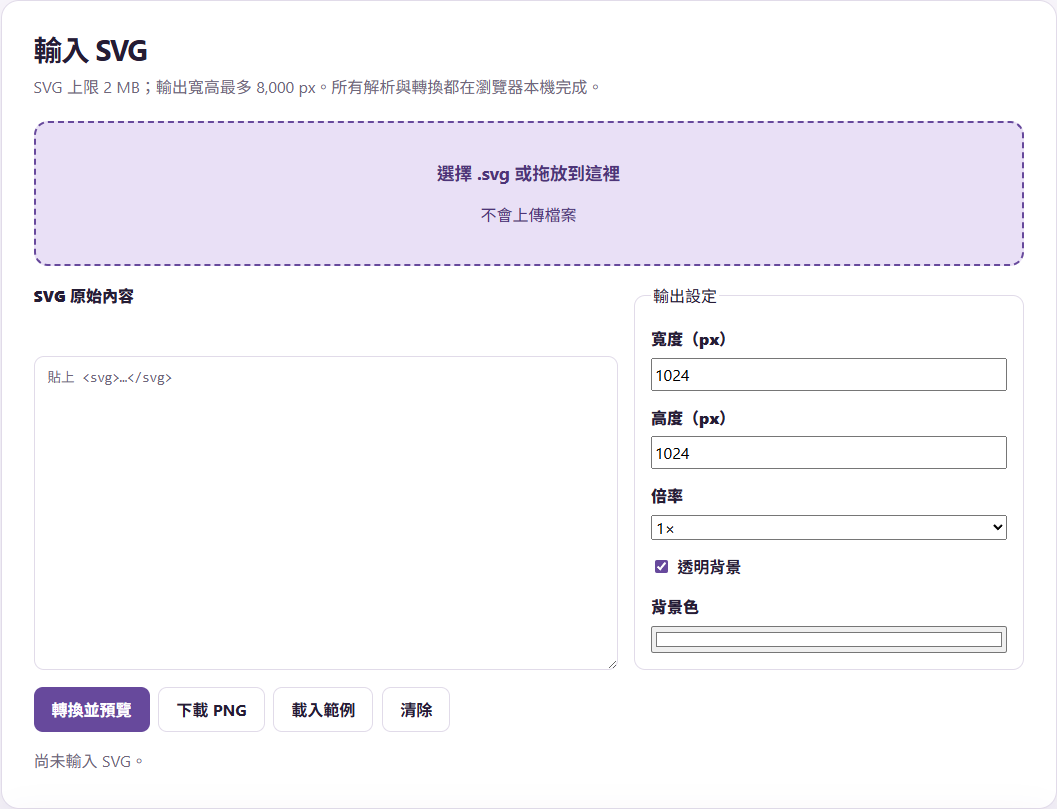
這個工具能幫你完成什麼?
- SVG 輸入:直接貼上 SVG 原始碼,或選擇上傳 .svg 檔案。
- 安全清理:自動移除 script、foreignObject、事件屬性與外部資源引用。
- 輸出設定:自訂寬度、高度、倍率與背景色。
- 透明背景:勾選後保留 PNG alpha 通道。
- 即時預覽:清理後的 SVG 在 Canvas 上即時顯示 PNG 結果。
步驟一:輸入 SVG 內容
開啟SVG 轉 PNG 工具,操作方式如下:
- 在「SVG 原始內容」文字區域貼上 SVG 原始碼。
- 或點擊「選擇 .svg 或拖放到這裡」區域上傳 .svg 檔案。
- 工具會自動載入 SVG 內容到文字區域。
SVG 內容上限 2 MB。貼上後,文字區域會顯示完整的 SVG 原始碼,你可以手動檢查或修改內容。
步驟二:設定輸出參數
在右側的「輸出設定」區域調整以下參數:
- 寬度與高度:設定輸出 PNG 的像素尺寸,各最多 8,000 px。
- 倍率:選擇 1x、1.5x、2x、3x 或 4x,倍率會乘以寬高設定值。
- 透明背景:勾選保留 PNG alpha 通道;取消勾選則使用背景色填滿。
- 背景色:取消透明背景後,可選擇 PNG 的背景顏色。
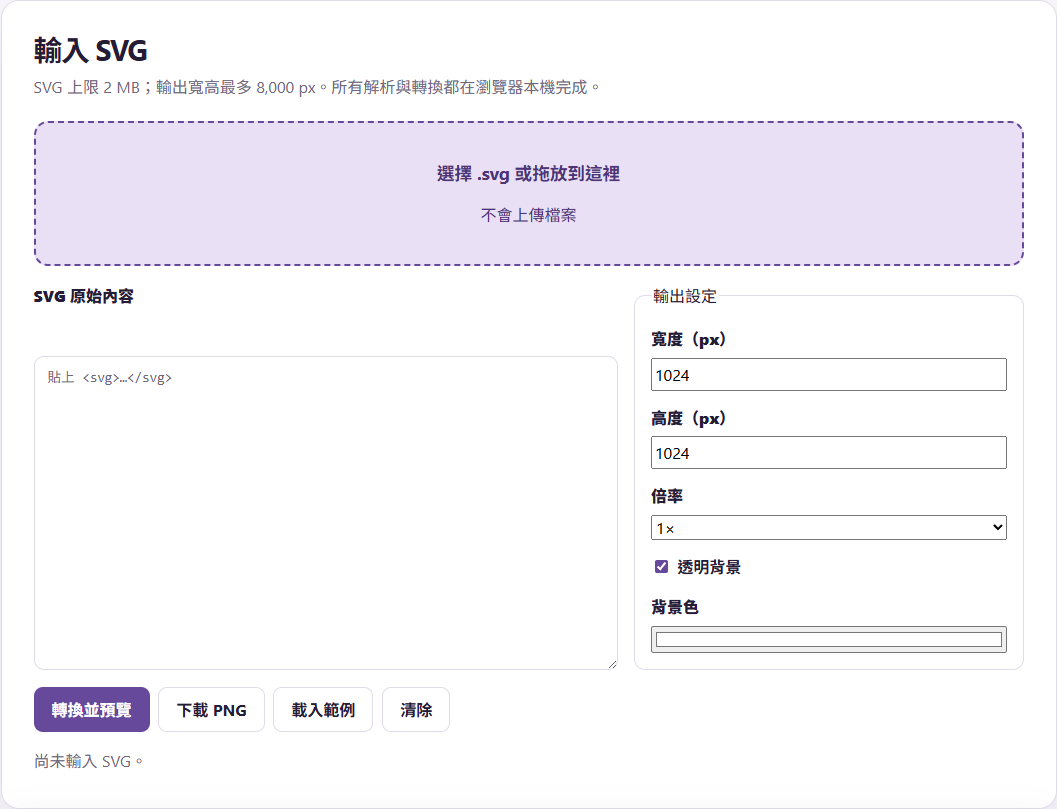
步驟三:轉換與下載
設定完成後:
- 按下「轉換並預覽」按鈕。
- 工具會先清理 SVG(移除腳本與外部資源),再透過 Canvas 轉換為 PNG。
- 下方的「PNG 預覽」區域會顯示轉換結果。
- 確認結果後,按「下載 PNG」儲存檔案。
若不確定效果,可以先按「載入範例」載入一段預設 SVG 來體驗流程。

安全清理機制
轉換前,工具會自動對 SVG 執行以下清理操作:
| 清理項目 | 原因 |
|---|---|
| 移除 script 標籤 | 避免轉換時執行任意 JavaScript |
| 移除 foreignObject | 避免嵌入 HTML 內容產生安全風險 |
| 移除事件屬性 | 避免 onclick 等事件處理器殘留 |
| 移除非內部資源引用 | 避免轉換時載入外部圖片或字型 |
注意:外部字型、圖片、濾鏡或 CSS 可能在清理過程中被移除,請確認預覽結果符合預期。若 SVG 依賴外部資源,建議先將內容內嵌後再轉換。
本機處理與隱私
所有 SVG 解析、清理、Canvas 繪製與 PNG 下載都在你的瀏覽器本機完成,不會上傳到任何伺服器。這對處理含有敏感資訊的 SVG(例如包含內部資料視覺化的圖表)特別重要--貼上、轉換、下載,內容始終只留在你的裝置上。
常見問題(FAQ)
為什麼 SVG 的外部圖片不見了?
為了避免轉換時載入外部資源,工具會移除非內部引用;請把需要的內容內嵌後再轉換。
透明背景如何保留?
勾選「透明背景」會保留 PNG alpha;取消後會用選定的背景色填滿畫布。
SVG 會離開我的電腦嗎?
不會。解析、清理、Canvas 繪製與下載都在本機完成。
轉換前會做安全清理嗎?
會。轉換前工具會移除 script 標籤、foreignObject、事件屬性與非內部 #id 的資源引用,降低安全風險。