台灣景點搜尋完整教學
規劃週末小旅行時,常常要在好幾個網站之間切換,找景點、找活動、再找吃的。洋蔥工具箱的 台灣景點搜尋工具 一次把景點、活動與餐飲三類資料放在同一頁,資料來自交通部觀光署觀光資料庫。你可以用縣市、關鍵字、景點類型、無障礙與免費條件縮小範圍,每筆結果都附上電話、開放資訊與地圖入口。
這篇教學會教你從搜尋、篩選、讀卡到分頁瀏覽的完整流程。想找住宿或餐廳嗎?可以搭配 教學文章總覽 中的旅宿與餐飲工具一起使用。
這個工具能幫你完成什麼?
- 三類資料一次查:景點、活動、餐飲可在「資料類別」切換或混查。
- 關鍵字搜尋:支援名稱、介紹或地址,例如「海邊」「老街」「親子」。
- 縣市與類型篩選:先選縣市,再用景點類型縮小範圍。
- 無障礙與免費條件:兩個勾選框快速過濾適合的點。
- 分頁瀏覽:結果較多時以分頁呈現,方便逐頁看。
步驟一:輸入搜尋條件
開啟 台灣景點搜尋工具,操作方式如下:
- 在「關鍵字」欄位輸入名稱、介紹或地址關鍵字,例如「海邊」「老街」。
- 從「縣市」下拉清單選縣市,或保留「全部縣市」。
- 「景點類型」與「資料類別」可先保留預設的「全部類型」「景點、活動與餐飲」。
- 可勾選「只看無障礙標示」或「只看免費」。
- 按下「搜尋台灣旅遊」。
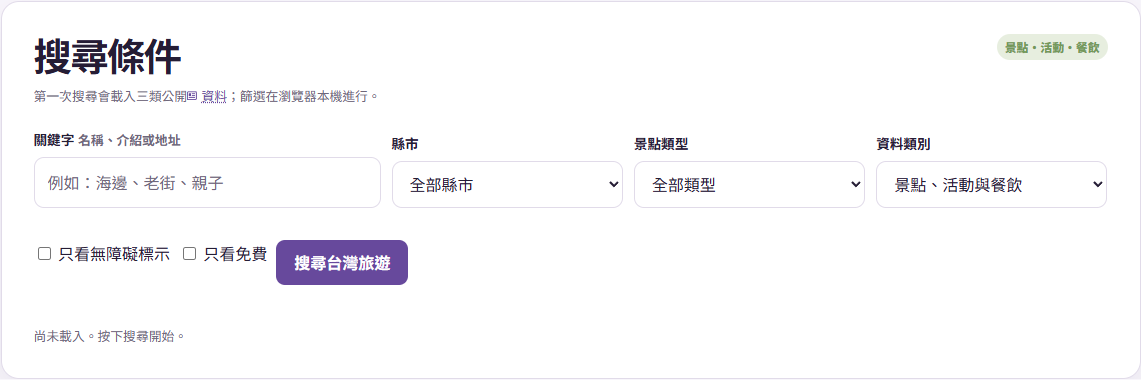
第一次搜尋會載入三類公開資料;之後再用條件篩選,都會在瀏覽器本機進行,不會反覆下載。
步驟二:看懂搜尋結果卡片
搜尋結果以卡片呈現,每張卡片包含:
- 類別標籤:上方標示「景點」「活動」或「餐飲」。
- 名稱與簡介:最多四行的文字描述。
- 地址與電話:方便直接聯絡或導航。
- 開放資訊:門票或開放時間等資訊。
- 地圖連結:點按前往地圖入口。
步驟三:用條件快速縮小範圍
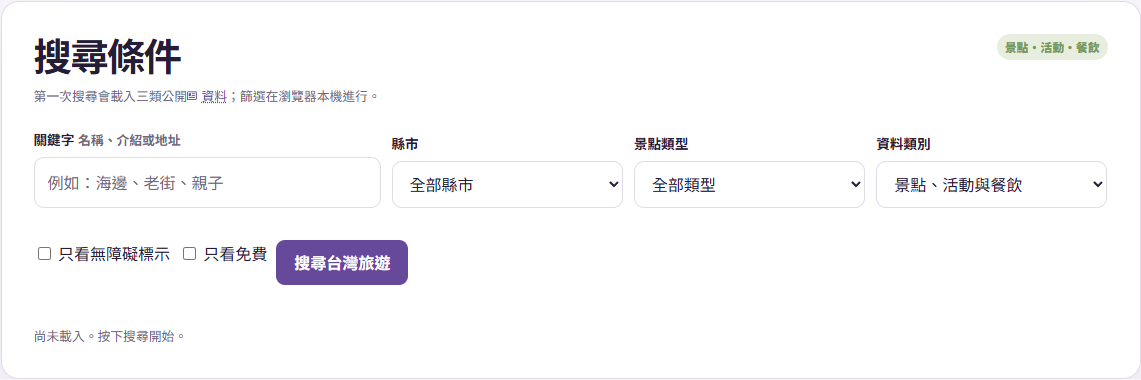
假設你想找無障礙友善、不用門票的景點,勾選「只看無障礙標示」與「只看免費」再搜尋一次,結果就會大幅收斂。兩者的判斷方式如下:
| 條件 | 判斷方式 | 注意事項 |
|---|---|---|
| 免費 | 依資料中的 IsAccessibleForFree 或費用說明判斷 | 實際收費請以現場公告為準 |
| 無障礙 | 依資料欄位與設施文字標示判斷 | 無障礙服務請以現場或官方頁面為準 |
| 開放時間 | 依觀光署及各單位維護的資料顯示 | 出發前建議再確認原官方資訊 |
步驟四:分頁瀏覽與前往官方頁面
結果超過一頁時,底部有「上一頁/下一頁」按鈕與「第 X / Y 頁」指示。每張卡片的下方按鈕可前往地圖入口或官方資料頁,出發前建議點進官方連結確認開放時間、費用與服務狀況。
提醒:資料由觀光署及各地資料提供單位維護,頁面會顯示資料更新時間;營運狀況可能臨時變動,請以現場或官方資訊為準。
用舊行程規劃一天的實例
假設你想帶家人到桃園玩一整天,可以這樣操作:
- 縣市選「桃園市」,資料類別先保留三類一起查。
- 勾選「只看無障礙標示」與「只看免費」,適合長輩與小孩同行。
- 不輸入關鍵字先看整體結果,再從「景點類型」挑出公園、觀光工廠等類型。
- 點進有興趣的卡片,記下地址與開放資訊,用地圖入口確認路線。
餐飲資料也包含在同一個結果列中,可以順便找到附近用餐地點,上午逛景點、中午用餐、下午再補一個活動,一天的行程就成形了。
本機處理與隱私
本工具是純前端查詢,觀光資料由瀏覽器直接向交通部觀光署公開資料庫取得,搜尋與篩選都在瀏覽器本機完成,不需要登入、不需要 API key,也不會把任何資料送到洋蔥工具箱伺服器。
常見問題(FAQ)
資料從哪裡來?
資料來自交通部觀光署觀光資料庫的景點、活動與餐飲公開資料,頁面載入時由瀏覽器查詢。
無障礙與免費怎麼判斷?
免費依資料中的 IsAccessibleForFree 或費用說明判斷;無障礙則依資料欄位與設施文字標示,實際服務請以現場或官方頁面為準。
開放時間一定最新嗎?
資料由觀光署及各資料提供單位維護,更新時間會顯示在頁面上;出發前仍建議查看原官方資訊或先電話確認。
搜尋是付費服務嗎?
不是。工具免費使用,資料來源是交通部觀光署公開資料庫,搜尋與篩選都在瀏覽器本機進行。