台灣步道搜尋完整教學
想找一條不難走、又剛好的步道,卻被網路上琳瑯滿目的登山資訊搞混。洋蔥工具箱的 台灣步道搜尋工具 使用交通部觀光署步道公開資料,依縣市、難度、長度與關鍵字搜尋步道,查看設施、座標與地圖入口,出發前先掌握路線資訊。
這篇教學會教你設定縣市、難度與長度、看懂步道卡片的座標與設施,以及如何改用林業保育署的步道資料。想看行程周邊的住宿或餐飲?教學文章總覽 都找得到。
這個工具能幫你完成什麼?
- 縣市與難度篩選:先決定目的地與體力門檻。
- 長度分級:短程、中程、長程三種範圍快速選。
- 關鍵字搜尋:名稱、地點或介紹,例如「森林」「瀑布」「單車」。
- 座標與設施:卡片顯示步道座標與停車、廁所等設施資訊。
- 地圖入口:依座標產生 Google 地圖連結,方便導航。
步驟一:設定搜尋條件
開啟 台灣步道搜尋工具,操作方式如下:
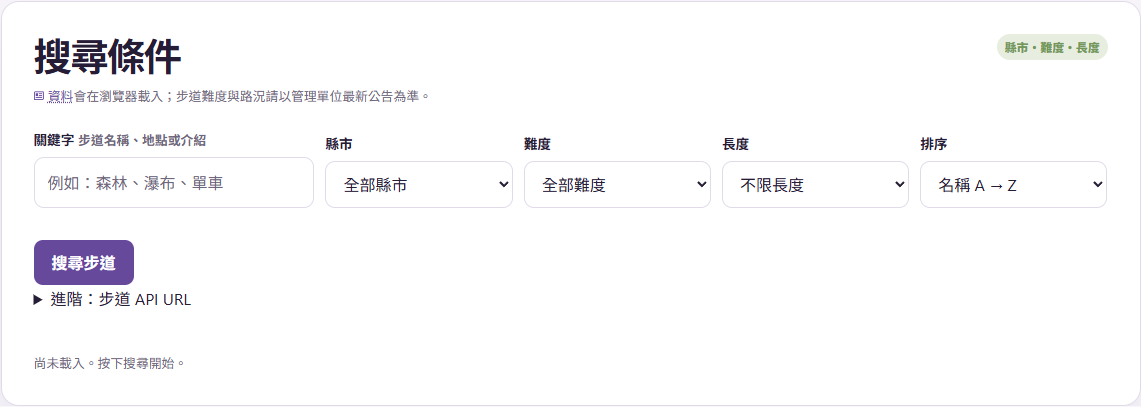
- 在「關鍵字」欄位輸入步道名稱、地點或介紹,例如「瀑布」「森林」。
- 「縣市」選擇目的地,或保留「全部縣市」。
- 「難度」選擇難度,或保留「全部難度」。
- 「長度」可選短程(3 km 以下)、中程(3–10 km)或長程(10 km 以上)。
- 「排序」可選名稱 A → Z、長度由短到長或難度 A → Z。
- 按下「搜尋步道」。
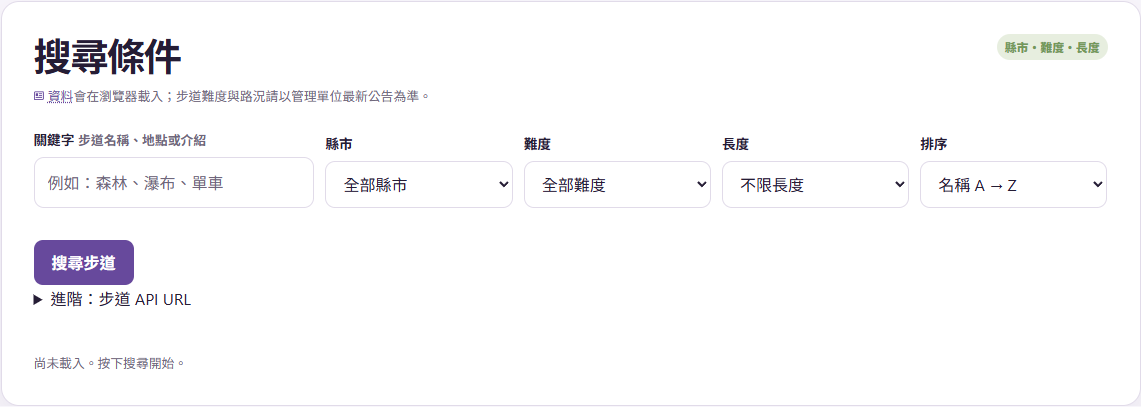
步道資料會由瀏覽器從觀光署公開資料庫載入,所有篩選都在瀏覽器本機完成。
步驟二:用難度與長度鎖定適合的步道
長度分級的參考如下:
| 長度分級 | 範圍 | 適合情境 |
|---|---|---|
| 短程 | 3 公里以下 | 親子出遊、午後散步、輕鬆入門 |
| 中程 | 3–10 公里 | 半日健行、稍有運動量的路線 |
| 長程 | 10 公里以上 | 深度山徑、需要體力與時間規劃 |
「難度」依觀光署公開欄位顯示,可與長度一起搭配。新手建議先從「短程+較低難度」開始,並預留充分的來回時間。
步驟三:看懂步道卡片
每張步道卡片包含:
- 名稱與難度:上方標示步道名稱與難度。
- 長度:依公開資料換算顯示。
- 座標:顯示步道的座標位置。
- 設施:例如停車場、廁所等資訊。
- 地圖入口:若資料提供座標,頁面會產生 Google 地圖查詢連結。
步驟四:進階——改用林業保育署步道資料
展開「進階:步道 API URL」,預設是觀光署步道資料;你也可以填入林業保育署公開 JSON端點,工具就會讀取國家森林遊樂區等步道資料。
- 欄位只接受 http 或 https 開頭的網址。
- 不需要也不會儲存 API key。
提醒:步道難度與路況請以管理單位最新公告為準。山域活動請評估天候、體力與安全風險,長程路線記得帶足裝備與飲水。
出發前的安全檢查清單
找到步道後,出發前可以依下面清單快速檢查:
| 檢查項目 | 確認重點 |
|---|---|
| 天候 | 出發當日是否有降雨、低溫或濃霧,山區天氣變化快 |
| 路況公告 | 管理單位是否發布封閉或整修公告 |
| 體力規劃 | 預估來回時間,預留休息與緩衝時間 |
| 裝備飲水 | 依難度與長度準備雨具、照明與充足飲水 |
| 通訊與定位 | 確認路段訊號與地圖入口導航是否可達 |
如果同行有長者或小孩,優先挑選「短程+低難度」並先看設施欄位是否有廁所與停車場;天氣不穩定時,即使步道等級低也建議改期。
本機處理與隱私
步道資料由瀏覽器直接向交通部觀光署或林業保育署的公開端點取得,不需要登入、不需要 API key。你的搜尋條件只在瀏覽器本機處理,不會送到洋蔥工具箱伺服器。
常見問題(FAQ)
資料從哪裡來?
步道資料來自交通部觀光署觀光資料庫的步道公開資料,也可在進階欄位改用林業保育署公開 JSON。
難度與長度一定準確嗎?
頁面依公開欄位整理與換算,實際路況會受天候、維護與個人狀況影響,出發前請查看管理單位公告。
地圖連結怎麼來的?
若資料提供座標,頁面會產生 Google 地圖查詢連結;連結僅供導航參考。
長度篩選的範圍怎麼算?
短程指 3 公里以下,中程指 3–10 公里,長程指 10 公里以上。長度依公開資料換算,實際距離請以現場標示為準。