文字清理工具完整教學
從 PDF 複製出來的文字滿是多餘空白和亂跳的空行、從 Excel 貼上的資料每一行都帶著前後空白、從多個來源拼湊的文字檔混著不同的換行格式和重複行——這些「文字看起來對但格式全亂了」的問題,就是 文字清理工具 要解決的事。一次貼入文字,勾選需要的清理選項,結果即時更新。支援七種清理選項,從最基礎的空白處理到去重複行、換行統一,全部在瀏覽器本機完成。
這個工具能幫你完成什麼?
- 統一換行符號:把 CRLF(Windows)和 CR(舊 Mac)全部轉為 LF。
- 移除行首尾空白:去掉每一行開頭與結尾的空白字元(含全形空白)。
- 合併連續空白:把行內多個連續空白壓縮為一個。
- 移除空白行:刪除文字中所有空行。
- 合併空白行:把連續多個空行壓縮為一個。
- 去除重複行:移除完全重複的行,只保留第一筆。
- 大小寫去重:比較時忽略大小寫,「Hello」和「hello」視為同一行。
步驟一:貼上文字
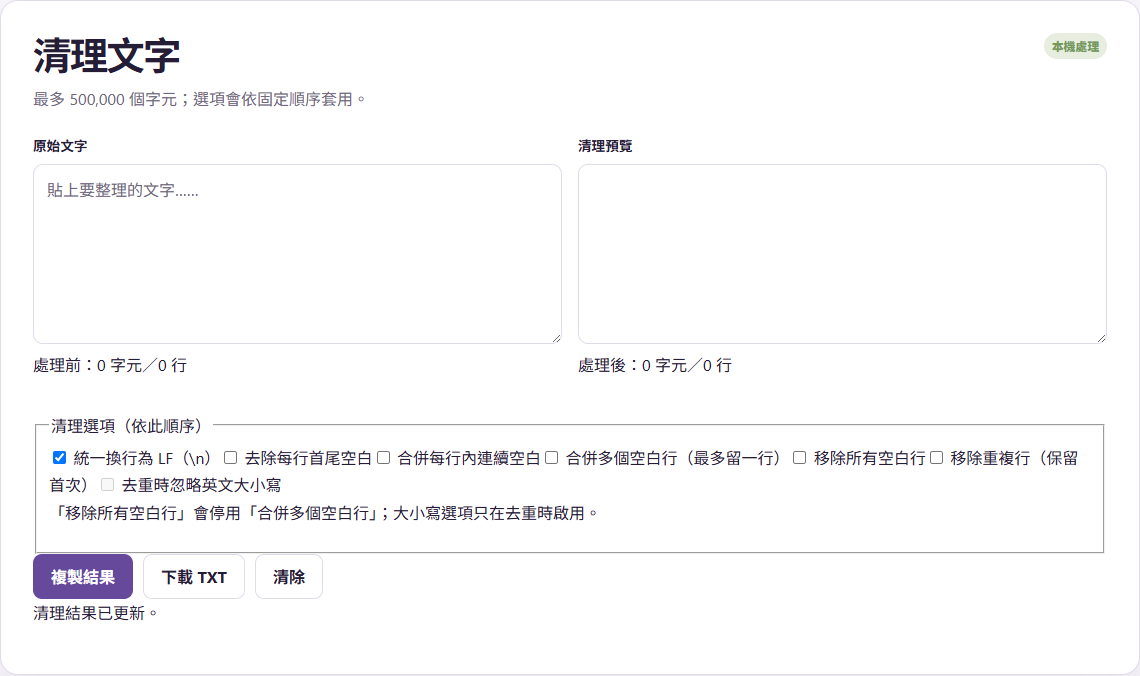
開啟 文字清理工具,在「輸入文字」欄位貼上或輸入你要清理的內容。貼上的同時,工具底部會顯示目前的原始統計:字元數與行數,方便你稍後和清理結果做比較。
步驟二:勾選清理選項
介面中間提供七個 checkbox,可以自由組合使用。以下是每個選項的詳細說明:
| 選項 | 作用 | 適用場景 |
|---|---|---|
| 統一換行符號 | CRLF / CR 全部轉為 LF | 跨平台文件交換 |
| 移除行首尾空白 | 每行首尾的空白全部刪除 | 從 PDF 或 Excel 複製的文字 |
| 合併連續空白 | 行內多個空白壓縮為一個 | 對齊用的多個空白需清理 |
| 移除空白行 | 刪除所有空行 | CSV 或列表資料清理 |
| 合併空白行 | 連續空行壓縮為一個 | 保留段落間距但去除多餘空行 |
| 去除重複行 | 移除重複的行 | 列表去重、日誌清理 |
| 大小寫去重 | 比較時忽略大小寫 | 混用大小寫的重複行 |
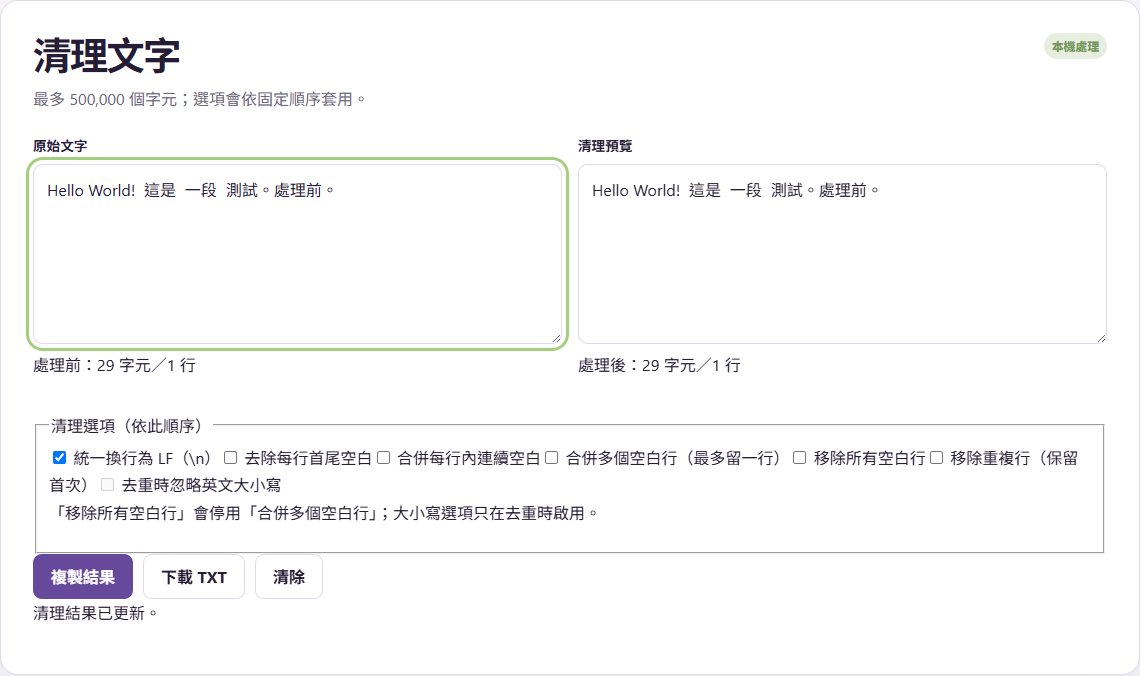
互斥規則:「移除空白行」和「合併空白行」互斥,勾選其中一個時另一個會自動關閉。此外,「大小寫去重」只有在「去除重複行」被勾選時才能使用。
步驟三:確認結果並複製或下載
確認清理結果後,你可以:
- 按「複製結果」:把清理後的文字複製到剪貼簿。
- 按「下載 TXT」:把結果儲存為
cleaned-text.txt檔案。 - 按「清除」:清空所有欄位重新開始。
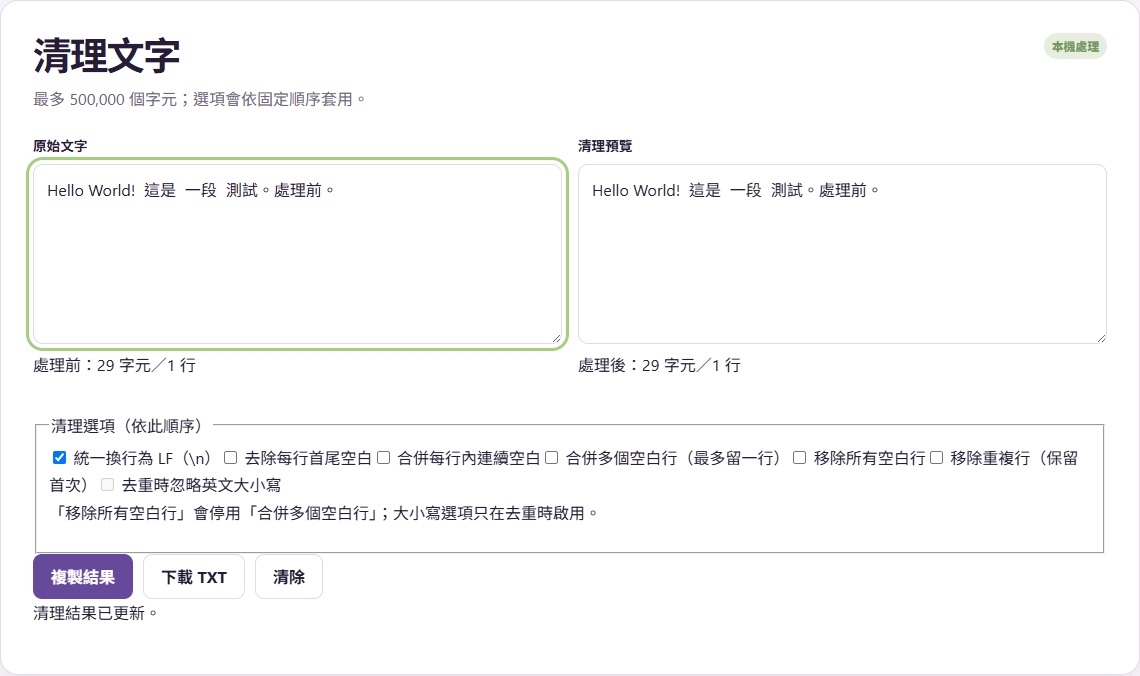
工具底部的統計資訊會即時更新「清理後」的字元數和行數,讓你一目了然這次清理移除了多少多餘內容。
實際清理範例
假設你的輸入文字是:
「 Hello \r\n\r\n a\nB\nB\n」
同時勾選「統一換行」、「移除行首尾空白」、「合併空白行」和「去除重複行」後,輸出會變成:
「Hello\n\na\nB」
原本的前後空白全部消失、連續空行被壓縮為一個、重複的「B」行被移除,而且換行符號統一為 LF。
本機處理與隱私
所有文字清理都在你的瀏覽器本機完成,文字內容不會被送到任何伺服器。處理含敏感資訊的文字(例如內部報告、個資名單、法律文件草稿)時,貼上、勾選選項、複製或下載,內容不離開你的裝置。關閉頁面後所有資料即消失。
常見問題(FAQ)
「移除空白行」和「合併空白行」有什麼差別?
「移除空白行」會把所有空行完全刪除,文字中不會再有任何空行;「合併空白行」則是把連續多個空行壓縮成一個空行,保留段落之間的間距。兩者互斥,勾選「移除空白行」時「合併空白行」會自動關閉。
「大小寫去重」怎麼運作?
勾選「大小寫去重」後,工具會把重複的行合併,比較時忽略大小寫差異。例如「Hello」和「hello」會被視為同一行,只保留第一筆出現的。必須先勾選「去除重複行」才能使用此選項。
換行符號會被改變嗎?
工具預設會將所有換行統一為 LF(\n)。如果你的原始文字使用 CRLF(\r\n),勾選「統一換行符號」後會自動轉換。若不勾選此選項,會保留原始文字中的換行格式。
處理的文字有長度上限嗎?
有,單次輸入上限為 50 萬個字元。若貼入的內容超過上限,超出部分會被自動截斷,狀態列會顯示提醒。
可以同時勾選多個清理選項嗎?
可以。多個選項會依序執行,例如同時勾選「移除行首尾空白」和「合併連續空白」會先去除每行首尾空白,再把行內的多個空白壓縮成一個。唯一互斥的是「移除空白行」與「合併空白行」,兩者只能選一個。