文字差異比對完整教學
校稿、比對設定檔、比較 API 回傳內容的前後版本——這些工作都需要「找出兩段文字哪裡不同」。用肉眼逐行比對既慢又容易遺漏。洋蔥工具箱的 文字差異比對工具 使用 LCS(最長共同子序列)演算法逐行比較,以綠色標記新增、紅色標記刪除,讓你一眼看出所有差異,過程全程在瀏覽器本機完成。
這個工具能幫你完成什麼?
- 逐行比對:將兩段文字左右並排貼上,工具自動逐行分析差異。
- 顏色標記:綠色背景代表新增行,紅色背景代表刪除行,白色或無標記代表未變更行。
- 差異摘要:自動統計新增、刪除與未變更的行數,一目了然。
- 忽略設定:可勾選「忽略英文字母大小寫」與「忽略行尾空白」,減少非必要的差異顯示。
- 複製摘要:一鍵複製差異統計,方便貼到工作日誌或 Pull Request 說明。
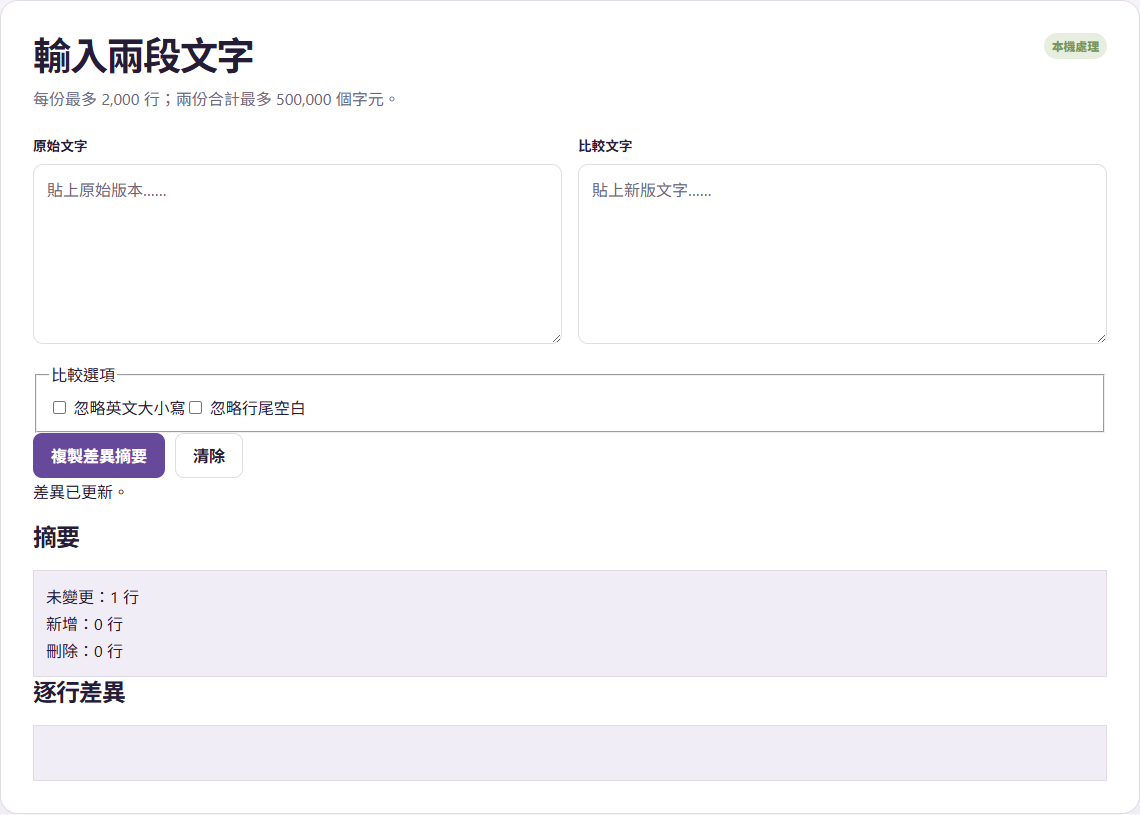
步驟一:貼入兩段文字
開啟 文字差異比對工具,操作方式如下:
- 在左側「原始文字」欄位貼上第一個版本的內容。
- 在右側「比較對象」欄位貼上第二個版本的內容。
- 視需要勾選比對設定:忽略英文字母大小寫或忽略行尾空白。
- 差異結果與摘要會在下方即時更新。
每行上限 2,000 字元,兩欄合計上限 500,000 字元。若文字量超過此限制,工具會暫停計算以維持頁面穩定。
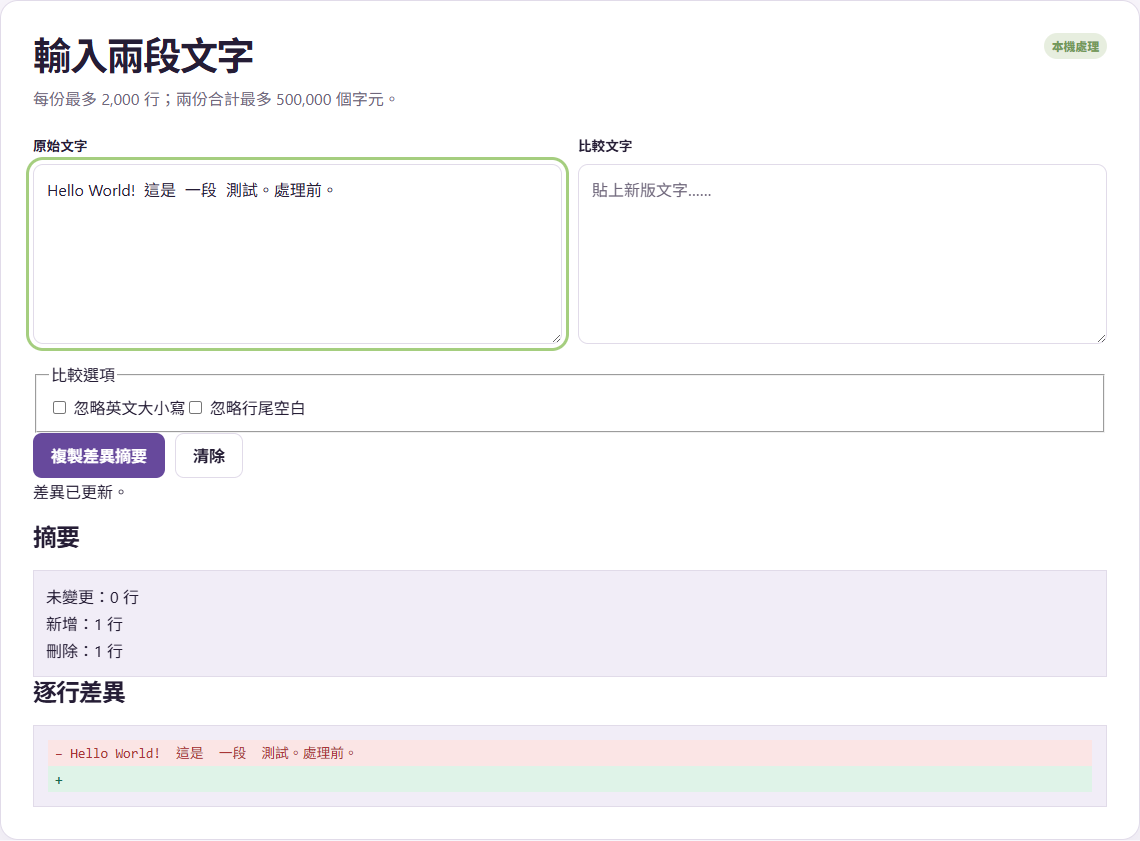
步驟二:閱讀差異結果
比對完成後,你會看到兩個區域:
- 摘要區:顯示新增幾行、刪除幾行、未變更幾行的統計。
- 差異結果區:以等寬字體逐行列出差異,每行前有顏色標記。

差異結果的解讀方式:
| 標記顏色 | 意義 | 說明 |
|---|---|---|
| 綠色背景 | 新增行 | 出現在右欄(比較對象),但左欄沒有的內容 |
| 紅色背景 | 刪除行 | 出現在左欄(原始文字),但右欄已移除的內容 |
| 無標記 | 未變更行 | 兩欄中完全相同的行 |
善用忽略設定
當你只想看「內容實質差異」而不被格式噪音干擾時:
- 忽略英文字母大小寫:例如「Hello」和「hello」會被視為相同。
- 忽略行尾空白:例如行尾多一個空格不會顯示為差異。
這兩個選項只影響比對結果的顯示,不會改變你貼入的原始文字。
步驟三:複製差異摘要
按一下「複製差異摘要」按鈕,摘要文字就會複製到剪貼簿。你可以直接貼到:
- Pull Request 或 Code Review 的說明欄。
- 工作日誌或變更紀錄。
- 團隊溝通訊息中,快速交代改了哪些內容。
若要重新開始,按「清除」即可清空所有欄位。
演算法與效能說明
工具採用 LCS(最長共同子序列)演算法計算行級差異,這也是 Git 等版本控制系統常用的基礎演算法。它能準確找出最優的對齊方式,不會漏掉任何差異。但因為時間複雜度為 O(n²),當文字量過大時瀏覽器可能反應較慢,因此工具設有 500,000 字元的合計上限以確保流暢使用。
本機處理與隱私
所有的比對計算與結果顯示都在你的瀏覽器本機完成,兩段原始文字不會送到任何伺服器。這代表你可以放心比對含有內部路徑、帳號資訊或機密設定的文件,不必擔心內容外洩。離開頁面後,所有資料自動清除。
常見問題(FAQ)
文字會上傳嗎?
不會。比較過程與結果摘要都在你的瀏覽器本機完成,原始文字不會送到伺服器。
為什麼綠色和紅色行那麼多?
綠色代表新增行、紅色代表刪除行。若兩段文字差異較大,差異行自然較多。可嘗試勾選「忽略大小寫」或「忽略行尾空白」減少非必要的差異。
差異摘要有什麼用?
摘要列出新增、刪除與未變更的行數統計,方便快速掌握變動幅度。按「複製差異摘要」可直接貼到工作日誌或 PR 說明中。
每行有字元限制嗎?
每行上限 2,000 字元,兩欄合計上限 500,000 字元。超過時工具會停止計算以避免瀏覽器當機。