文字轉 PDF 工具完整教學
把一段純文字變成格式整齊的 PDF,聽起來很簡單,但如果你不想打開 Word 或 Google 文件,只是想快速把一段會議筆記、技術文件草稿或會議紀錄排版成可列印的 PDF,洋蔥工具箱的文字轉 PDF 工具提供了最直接的解法。你在文字框中貼上內容,工具即時產生分頁預覽,調整紙張、字級與邊界後,透過瀏覽器列印功能就能儲存成 PDF。
這篇教學會帶你從貼上文字到產出 PDF 的完整流程,包括版面設定的各種選項與自動分頁的注意事項。
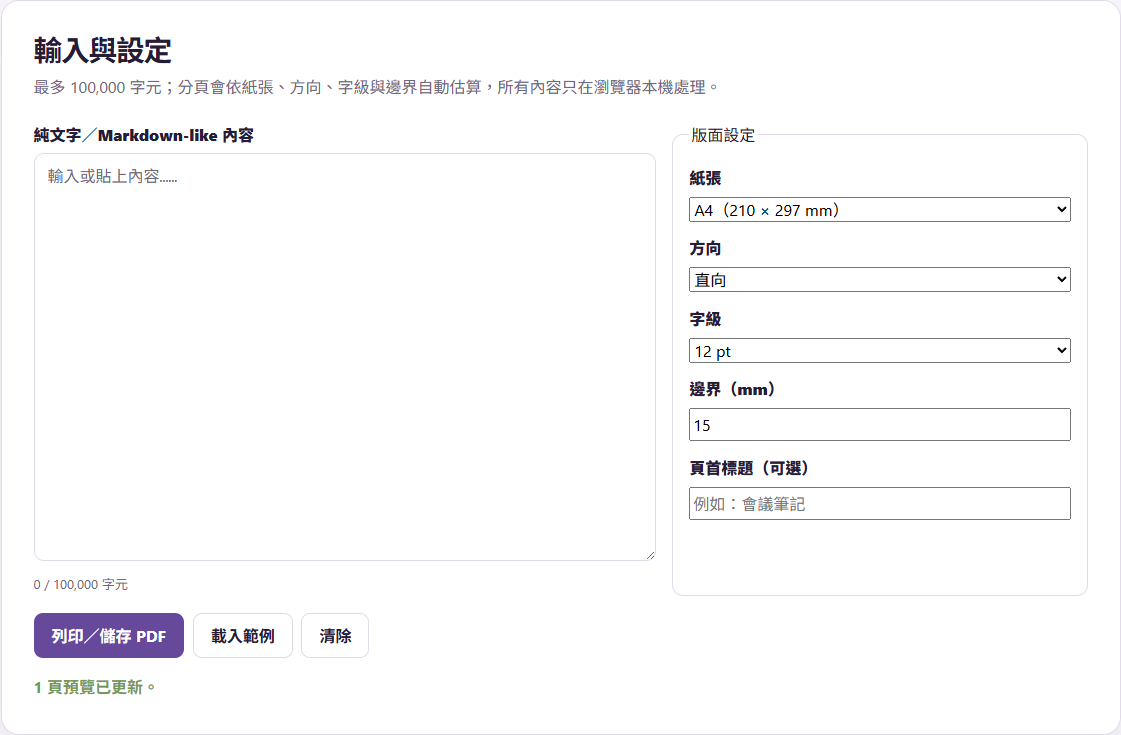
工具能幫你完成什麼?
- A4 或 Letter 紙張:選擇適合的紙張尺寸。
- 直向或橫向:依內容選擇頁面方向。
- 字級調整:10pt 到 18pt 五級可選。
- 邊界設定:5mm 到 40mm 自訂頁面邊界。
- 頁首標題:可選填標題,會出現在每頁頂部。
- 即時預覽:貼上文字後立即看到分頁結果。
步驟一:貼上文字內容
開啟文字轉 PDF 工具後:
- 在左側文字區域貼上或輸入你的內容。
- 下方會顯示目前的字元計數(上限 100,000 字元)。
- 如果你沒有現成內容,可以按「載入範例」載入一段示範文字。
工具支援純文字與 Markdown-like 內容,但不會轉換 Markdown 語法——所有文字都會以原樣顯示,這是為了安全考量,避免執行輸入中的 HTML 或腳本。
步驟二:調整版面設定
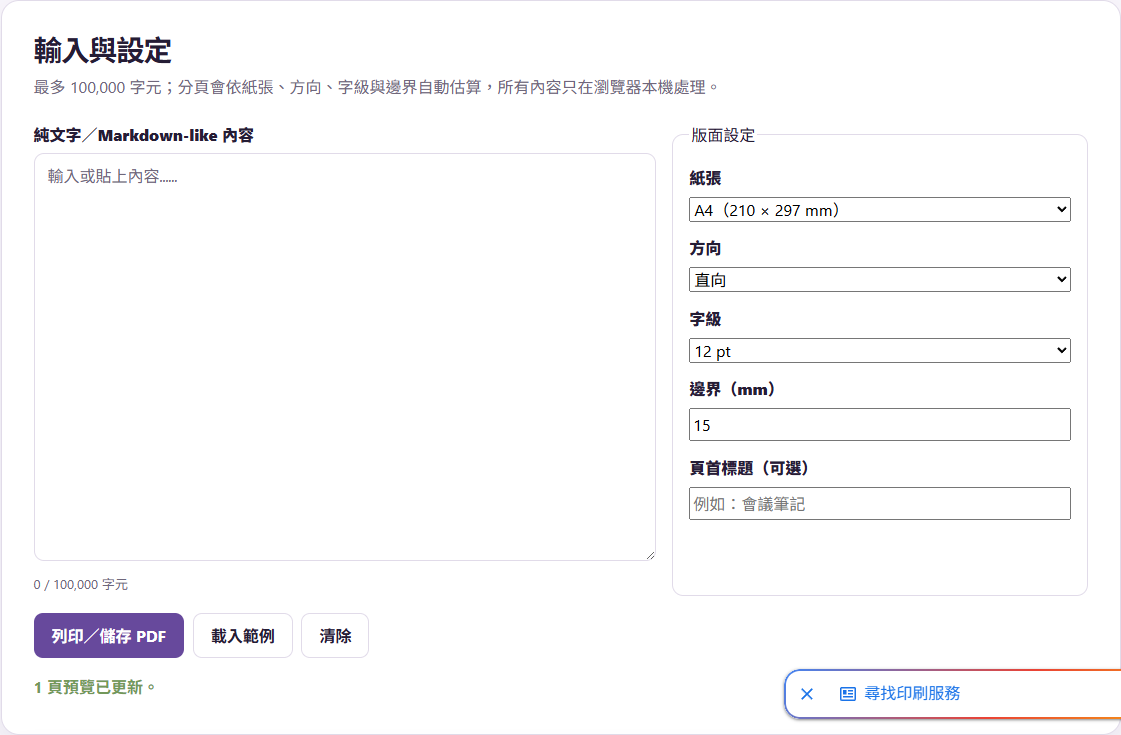
右側「版面設定」面板提供以下選項:
| 設定 | 選項 | 說明 |
|---|---|---|
| 紙張 | A4(210 x 297 mm)、Letter(8.5 x 11 in) | 選擇適合的紙張尺寸 |
| 方向 | 直向、橫向 | 預設為直向 |
| 字級 | 10pt、12pt、14pt、16pt、18pt | 預設 12pt,影響每頁可容納行數 |
| 邊界 | 5–40 mm | 預設 15mm,四邊等距 |
| 頁首標題 | 最多 120 字 | 可選填,出現在每頁頂部 |
設定變更時,下方預覽會即時更新分頁結果。字級越大或邊界越寬,每頁可容納的內容就越少。
步驟三:預覽與儲存 PDF
預覽區會顯示自動分頁的結果,每一頁以 A4 或 Letter 尺寸的白色卡片呈現。確認排版後:
- 按「列印/儲存 PDF」:開啟瀏覽器列印對話框。
- 在列印對話框中,目的地選擇「另存為 PDF」。
- 列印設定的縮放請選擇 100% 或符合頁面。
- 按儲存即可得到一份格式完整的 PDF 檔案。
列印時只會保留下方預覽區的內容,輸入區、設定面板與頁面導覽都會被隱藏。
自動分頁的運作原理
工具的分頁邏輯是基於字元寬度估算:先計算每頁在指定紙張、邊界與字級下可容納多少行,再依序將文字分配到各頁。這個方式在多數情況下很準確,但有兩點需要注意:
- 不同瀏覽器的系統字型可能造成每行字數略有差異。
- 列印對話框的縮放設定會影響實際輸出,建議維持 100%。
本機處理與隱私
所有文字輸入、排版計算與預覽渲染都在你的瀏覽器中完成,內容不會上傳到伺服器。工具只處理純文字,不執行任何 Markdown、HTML、JavaScript 或其他可執行內容,特殊字元會原樣顯示。這對處理包含敏感資訊的文件(如會議紀錄、合約草稿)特別重要。
常見問題(FAQ)
會自動分頁嗎?
會。工具先依設定估算每頁可容納的行數,再以列印 CSS 固定每頁;不同瀏覽器字型可能造成少量差異。
Markdown 會被轉成標題或粗體嗎?
不會。Markdown-like 內容會以純文字顯示,這能避免輸入中的 HTML 或腳本被執行。
可以離線使用嗎?
頁面載入完成後,文字排版與列印預覽不需要後端,內容不會離開瀏覽器。
輸入有字數限制嗎?
最多 100,000 字元。分頁是依字元寬度估算,實際頁數可能因瀏覽器字型與列印設定略有不同。