文字轉語音完整教學
有時候你需要聽一篇文章、校對一段翻譯,或單純想用「聽」的方式吸收內容。洋蔥工具箱的文字轉語音工具使用瀏覽器內建的 Web Speech API,讓你貼上文字就能即時朗讀。支援語速、音調、音量調整,長文還會自動分段朗讀,全程在本機完成。
這個工具能幫你完成什麼?
- 選擇語音:從瀏覽器提供的語音清單中挑選,包含不同語言與口音。
- 調整語速:0.5x 到 2x,依你的聆聽速度調整。
- 調整音調:0 到 2,微調語音的高低音。
- 調整音量:0 到 1,控制播放音量大小。
- 長文分段:超過約 180 字會自動切成多段朗讀,避免瀏覽器中斷。
- 記住設定:勾選後,語音與播放參數會保存在本機瀏覽器。
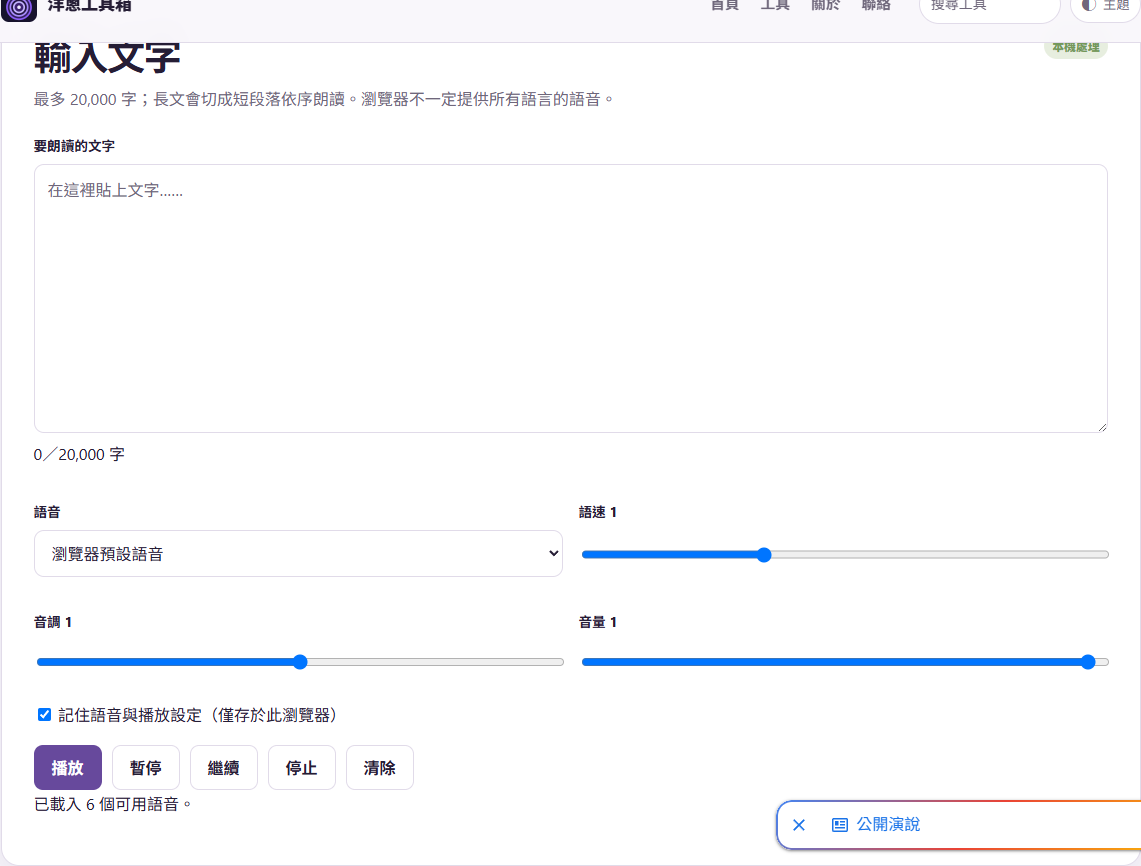
步驟一:輸入要朗讀的文字
開啟文字轉語音工具,在文字欄位貼上或輸入內容。輸入上限為 20,000 字,畫面下方會即時顯示目前字數。欄位下方的提示說明:長文會依段落與標點切成每段約 180 字,降低部分瀏覽器對單一語音片段的穩定性限制。
步驟二:選擇語音並調整參數
文字欄位下方有多個控制項:
- 語音:從下拉選單選擇瀏覽器可用的語音。清單內容依裝置與瀏覽器而異,例如 Windows 可能有微軟語音,macOS 可能有 Siri 語音。
- 語速:拖曳滑桿從 0.5(慢速)到 2(快速),預設 1。
- 音調:從 0 到 2,調整語音的高低,預設 1。
- 音量:從 0(靜音)到 1(最大),預設 1。
如果你常用同一組設定,勾選「記住語音與播放設定」,下次開啟頁面會自動恢復。
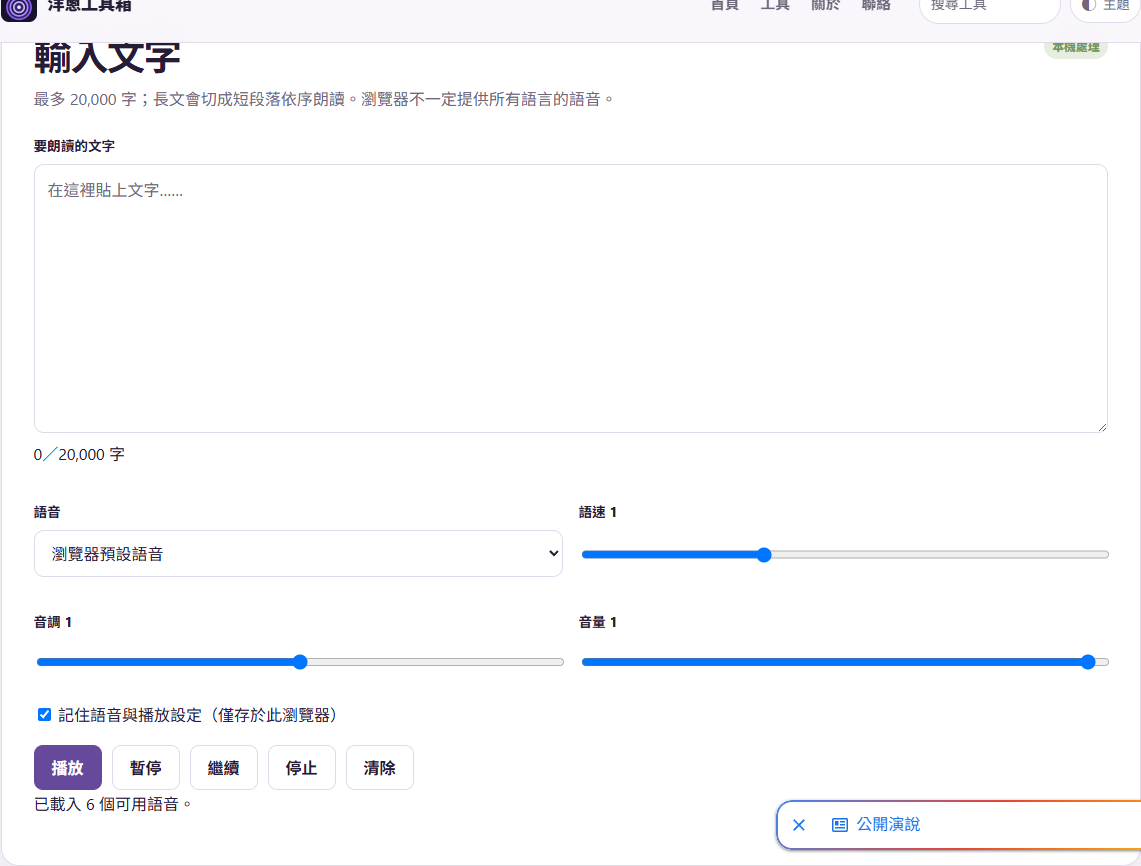
步驟三:播放、暫停與停止
設定完成後按「播放」開始朗讀。播放期間你可以:
- 按「暫停」暫時中斷,之後按「繼續」從暫停處繼續。
- 按「停止」完全停止朗讀,下次按播放會從頭開始。
- 按「清除」清空文字欄位內容。
語音參數調整參考
不同的使用情境適合不同的參數設定:
| 使用情境 | 語速 | 音調 | 音量 | 建議語音 |
|---|---|---|---|---|
| 校對翻譯稿件 | 0.8 | 1 | 0.8 | 目標語言語音 |
| 快速瀏覽文章 | 1.5 | 1 | 1 | 母語語音 |
| 學習外語發音 | 0.7 | 1 | 1 | 該語言母語者語音 |
| 聆聽長篇文章 | 1 | 1 | 0.9 | 音質清晰的語音 |
| 製作旁白草稿 | 0.9 | 0.9 | 1 | 自然音色語音 |
限制與注意事項
語音由作業系統與瀏覽器提供,清單內容、語言和品質依裝置而異。瀏覽器不支援 Web Speech API 時,工具會顯示明確訊息並停用控制項。此外,本工具只播放語音,不提供下載音訊檔案的功能;朗讀進度關閉頁面後即消失。
本機處理與隱私
文字只在你的瀏覽器中朗讀,不會傳送到伺服器。選擇記住設定時只把播放參數寫入本機 localStorage,文字內容永遠不會被儲存或上傳。
常見問題(FAQ)
為什麼語音清單一開始是空的?
部分瀏覽器在頁面載入後才提供語音;工具會監聽 voiceschanged 事件並自動更新清單。
長文為什麼要分段?
部分瀏覽器對單一長 SpeechSynthesisUtterance 有長度或穩定性限制,分段能讓內容依序完成朗讀。
能下載 MP3 嗎?
不能。本工具使用瀏覽器即時 speechSynthesis,只負責播放,不承諾下載音訊。
設定和文字會上傳嗎?
不會。選擇記住設定時只把播放參數寫入本機 localStorage,文字不會寫入或上傳。