URL 解析工具完整教學
一條網址看起來只是一個字串,其實由協定、主機、路徑、查詢參數與錨點等多個元件組成。當你想看懂某條帶大量 query 參數的網址、調整其中一個參數,或檢查 token、追蹤碼是否放對位置時,逐段手動拆解容易看得眼花撩亂。
洋蔥工具箱的 URL 解析工具 能在瀏覽器本機把 URL 解析成清楚元件,並提供查詢參數編輯與重新組合功能。這篇教學會教你完整運用這個工具,包括查看每個元件、切換編碼/解碼、編輯參數並重新組合成完整網址。
URL 由哪些元件組成?
工具會把網址拆成以下欄位,方便一眼看懂:
| 元件 | 說明 | 範例 |
|---|---|---|
| 協定(scheme) | 存取方式,通常是 https 或 http | https |
| 主機(host) | 伺服器名稱與埠號 | example.com |
| 路徑(path) | 伺服器上的資源位置 | /search |
| 查詢參數(query) | 問號後的鍵值對 | ?q=洋蔥 |
| 錨點(fragment) | 頁面內的位置、井號後內容 | #結果 |
步驟一:輸入並解析 URL
開啟 URL 解析工具,操作方式如下:
- 在「URL」欄位貼上完整網址,例如
https://example.com:8443/search?q=洋蔥#結果。 - 按下「解析 URL」。
- 「URL 元件」區會列出協定、主機、路徑等各項結果。
沒有網址可測時,可以按「載入範例」填入一段範例。URL 上限為 8,192 個字元、查詢參數最多 200 組。注意:URL 可能含有密碼或 token,請只在信任的裝置上使用。
什麼時候需要編輯查詢參數?
- 調整網址上的追蹤參數,例如
utm_source、utm_campaign。 - 除錯 API 請求,確認 query 的鍵值、順序與編碼是否正確。
- 從一段帶大量參數的網址,整理出乾淨的版本再轉交給前端或記錄。
步驟二:編輯查詢參數
「查詢參數」區會把 query 依名稱與值列出,方便你逐項編輯:
- 直接在表格中修改參數的名稱或值。
- 按「新增參數」加入新的一組鍵值。
- 若有重複的參數,每一組都會以獨立列保留。
- 要刪除時,移除該列的內容即可。
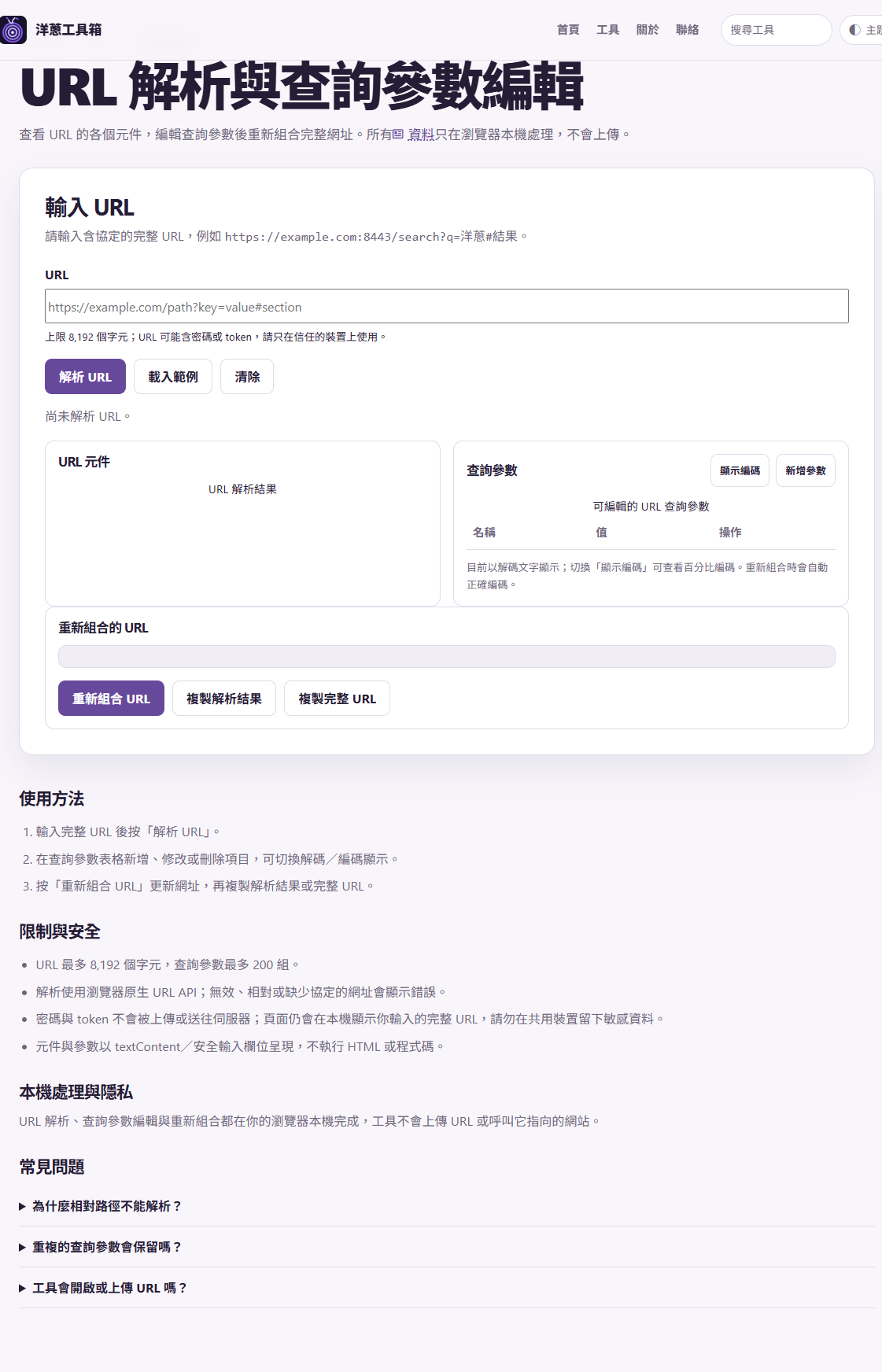
欄位預設以解碼文字顯示,方便閱讀中文與特殊字元;你可以切換「顯示編碼」按鈕查看百分比編碼形式。重新組合時,工具會自動正確編碼,不用擔心手動補萬字元。
例如網址中實際存在的是 q=%E6%B4%8B%E8%94%A5,切換顯示編碼後可以看到這種形式;重新組合時工具會依欄位目前的文字狀態自動處理,讓編碼保持正確。
步驟三:重新組合完整 URL
編輯完成後,就能得到更新後的完整網址:
- 按下「重新組合 URL」,「重新組合的 URL」區會顯示更新後的完整網址。
- 按「複製完整 URL」複製整條網址。
- 或按「複製解析結果」複製包含各元件的解析明細。
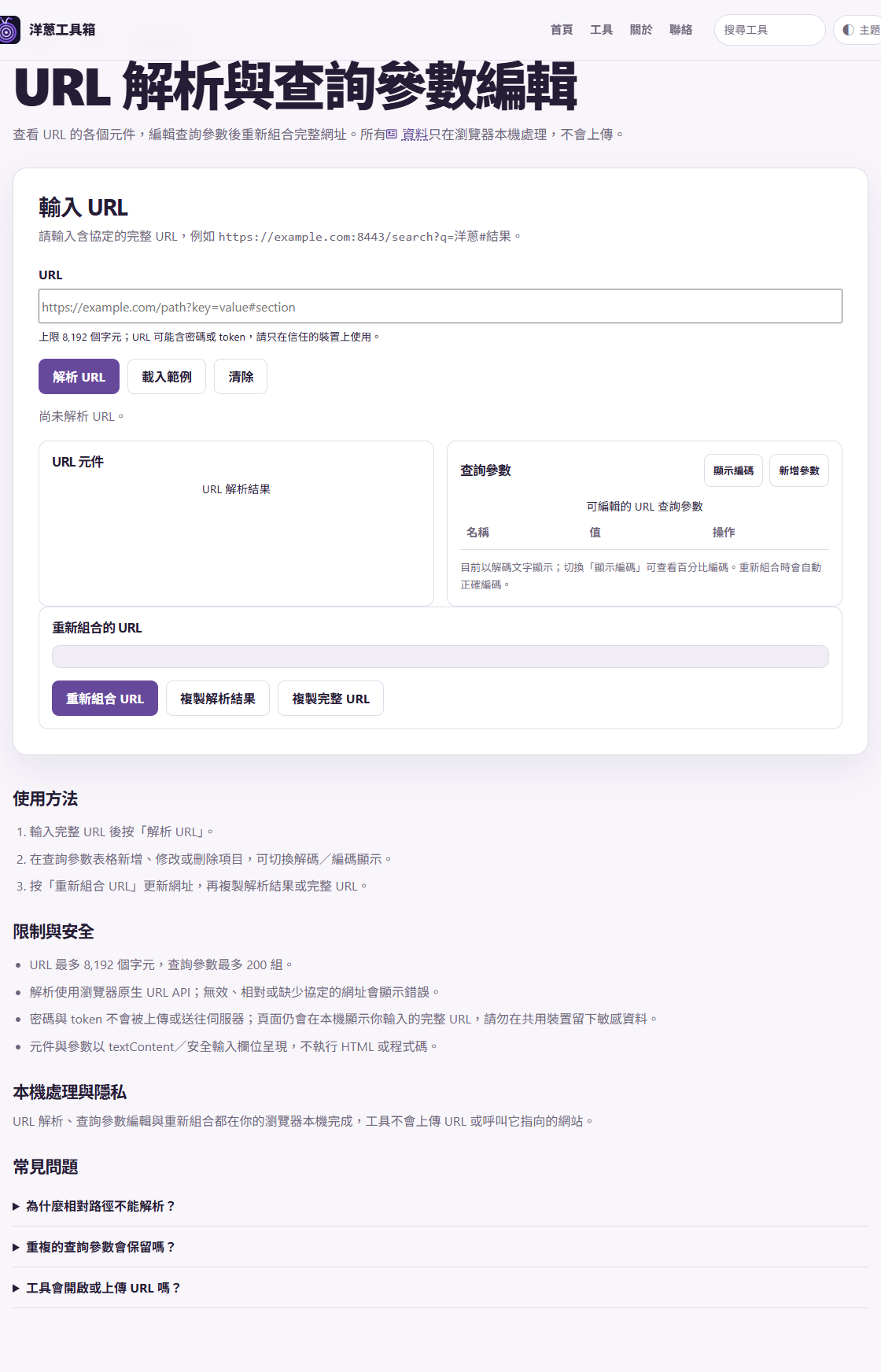
重新組合時會以安全的方式處理輸入,元件與參數都以純文字呈現,不會執行 HTML 或程式碼。
解析限制
工具使用瀏覽器的原生 URL API,因此需要完整、有效且含協定的網址。無效、相對路徑或缺少協定的網址會顯示錯誤。請務必輸入完整網址,例如 https://example.com/path。
解析結果除了協定、主機、路徑外,也會包含埠號與 origin 等資訊。複製的「解析結果」是一份結構化的明細文字,方便貼到筆記或分享給團隊;「完整 URL」則是你重新組合後的網址。
安全提醒:若網址內含密碼或 token,工具不會上傳這些內容,但仍會在你看得到的本機介面上顯示完整 URL。請勿在共用裝置上留下含敏感資料的網址。
本機處理與隱私
URL 解析、查詢參數編輯與重新組合全部在瀏覽器本機完成,工具不會上傳 URL,也不會呼叫它指向的網站。貼上、檢視、編輯、複製,內容不離開這台裝置。
常見問題(FAQ)
為什麼相對路徑不能解析?
此工具需要完整 URL 才能可靠顯示協定、主機與 origin,請輸入例如 https://example.com/path。
重複的查詢參數會保留嗎?
會。每一組名稱和值都會以獨立列保留,重新組合時順序也會保留。
工具會開啟或上傳 URL 嗎?
不會。URL API 只在瀏覽器本機解析文字,工具不會請求 URL,也不會上傳密碼或 token。