天氣儀表板完整教學
天氣類的 App 很多,但多數都要先同意定位、再同意一堆權限,只為了看一個城市的溫度。如果你只是想快速查「某個地方的現在與未來一週天氣」,其實不需要這麼繁雜。
洋蔥工具箱的 天氣儀表板 使用公開的 Open-Meteo 資料,輸入城市名稱或直接填緯度與經度,就能一次看到目前天氣、逐時 24 小時與 7 日預報。整個過程不需要 API 金鑰、不用瀏覽器定位。這篇教學會帶你完整走過查詢流程。洋蔥工具箱還有其他工具,可以到教學文章列表看看。
這個工具能幫你完成什麼?
- 城市或座標查詢:輸入「台北」「Tokyo」這類名稱,或直接填緯度、經度,不需要建立帳號。
- 目前天氣:溫度與體感、天氣狀況、降雨、濕度、風速與陣風。
- 逐時 24 小時:每小時的狀況、溫度、降雨機率、降雨量與風速。
- 7 日預報:每天的狀況、最高與最低溫、降雨量與最大風速。
- 本機快取:最近一次成功結果只存於瀏覽器本機,離線時仍可查看。
步驟一:輸入城市名稱查詢
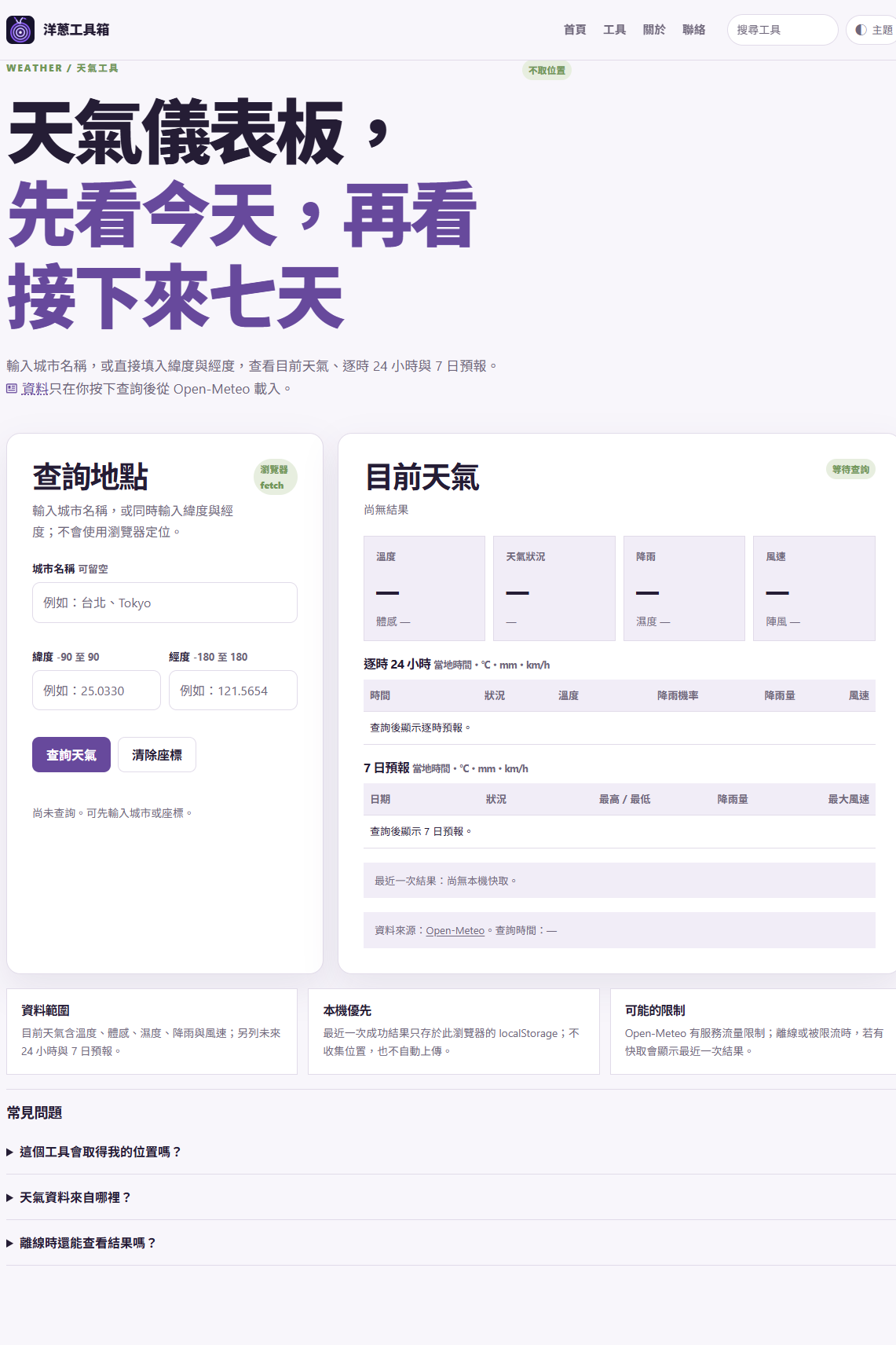
開啟 天氣儀表板,在「城市名稱」欄位輸入地點。欄位旁的說明寫著:城市名稱可以留空,改用座標查詢也可以。城市名稱會透過 Open-Meteo 的 Geocoding API 自動轉成座標。
- 在「城市名稱」輸入地點,例如
台北或Tokyo。 - 按下「查詢天氣」按鈕。
- 狀態列會顯示查詢進度。
- 等待「目前天氣」區塊顯示結果,右上角會標示更新時間。
步驟二:讀懂目前天氣卡片
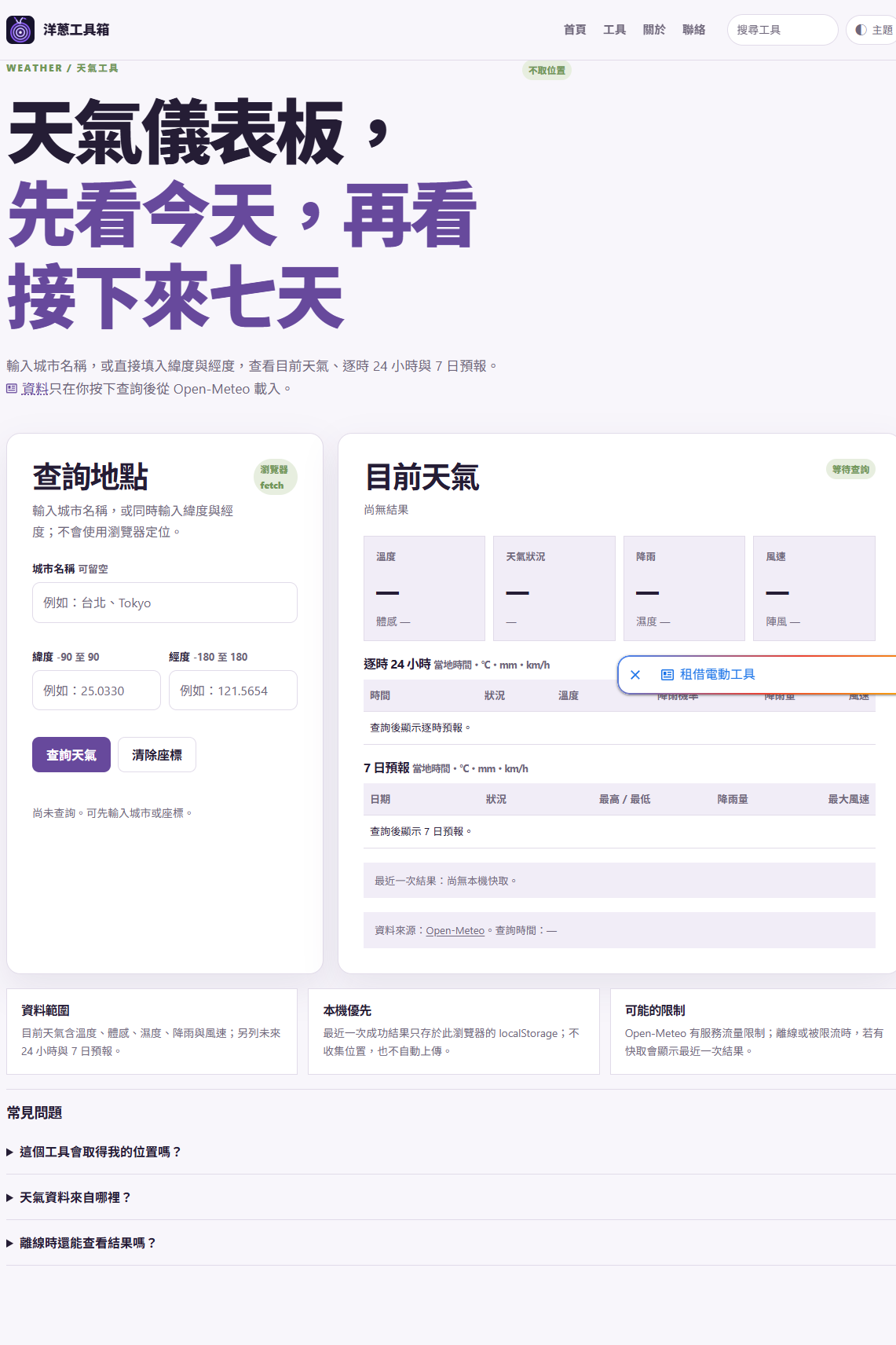
查詢完成後,「目前天氣」區塊用四張天氣卡片呈現主要數據,每個數值下方都有補充說明:
- 溫度:目前溫度,下方附體感溫度。
- 天氣狀況:例如多雲或晴朗,下方顯示白天/夜晚狀態。
- 降雨:目前的降雨情形,下方附濕度。
- 風速:目前風速,下方附陣風。
步驟三:看逐時與 7 日預報表
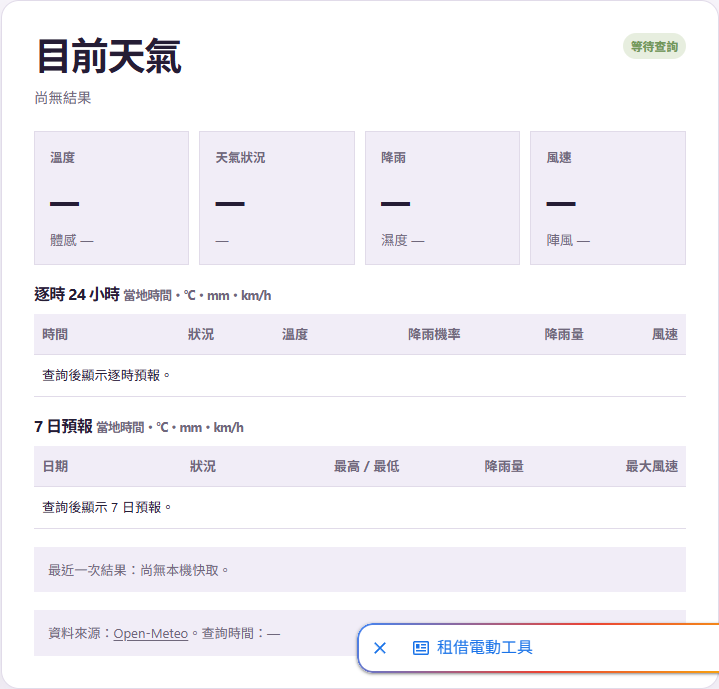
接下來往下看兩張預報表。右側面板下方有「逐時 24 小時」與「7 日預報」兩個區塊,單位以當地時間、攝氏、公釐與每小時公里數表示。
| 預報區塊 | 顯示內容 | 適合用來 |
|---|---|---|
| 目前天氣 | 溫度與體感、天氣狀況、降雨與濕度、風速與陣風 | 出門前確認現在狀況 |
| 逐時 24 小時 | 每小時的狀況、溫度、降雨機率、降雨量、風速 | 抓準雨停或涼爽的時段出門 |
| 7 日預報 | 每天狀況、最高與最低溫、降雨量、最大風速 | 規劃接下來一週的行程 |
若想換一個地點,把城市名稱改掉再查詢即可;若改用座標,直接填「緯度」與「經度」(緯度範圍 -90 至 90,經度 -180 至 180)。要清空座標重新輸入時,可以按「清除座標」按鈕。
用座標精準查詢
城市名稱查不到、或你想看的是更精確的位置時,可以直接改用「緯度與經度」:
- 把「城市名稱」欄位留空。
- 在「緯度」填入座標,範圍為 -90 至 90。
- 在「經度」填入座標,範圍為 -180 至 180。
- 按下「查詢天氣」,儀表板會直接以該座標抓取預報。
以台北為例,大約是緯度 25.0330、經度 121.5654。座標超出範圍時,畫面會顯示錯誤訊息;想改用城市名稱時,按「清除座標」把座標欄位清空即可。座標與城市名稱可以擇一使用,兩者都留空則不會送出查詢。
也要留意服務的實際限制:Open-Meteo 有天氣請求流量限制,短時間連續大量查詢可能暫時得不到回應。離線或被限流時,工具會退回顯示最近一次的本機快取結果,並在畫面上標示該筆資料時間,讓你不會誤把舊資料當成新預報。
資料來源與即時查詢
本工具使用 Open-Meteo 的天氣預報資料,城市名稱透過 Geocoding API 轉成座標。頁面底部會標示查詢時間,資料只在你按下查詢後才載入。Open-Meteo 有服務流量限制,離線或被限流時,若有快取仍會顯示最近一次結果,並清楚標示資料時間。
本機處理與隱私
工具不使用瀏覽器定位,只送出你輸入的城市名稱或座標給 Open-Meteo,洋蔥工具箱的伺服器不經手這筆資料。最近一次成功結果只存於此瀏覽器的 localStorage(本機快取),不收集位置,也不自動上傳。意思是你查了哪個城市、看了哪天的預報,都不會留下可分識別你的記錄。
常見問題(FAQ)
這個工具會取得我的位置嗎?
不會。工具不使用瀏覽器定位,只會送出你輸入的城市名稱或座標給 Open-Meteo。
天氣資料來自哪裡?
天氣預報來自 Open-Meteo;城市名稱會使用 Open-Meteo Geocoding API 轉成座標。
離線時還能查看結果嗎?
若瀏覽器有最近一次成功結果的本機快取,離線或請求失敗時仍會顯示快取,並清楚標示資料時間。