Wikipedia 搜尋工具完整教學
查閱維基百科是獲取知識最快的方式之一,但每次都要開瀏覽器、搜尋、再點進條目,有時只是想快速看一下某個主題的摘要。洋蔥工具箱的 Wikipedia 搜尋工具 透過 MediaWiki REST API,讓你直接輸入關鍵字,就能即時取得繁體中文維基百科的條目摘要、相關主題與原始頁面連結,省下多次跳轉的時間。
這篇教學會帶你從基本搜尋開始,逐步了解如何善用這個工具的各項功能,包括結果篩選、摘要閱讀與正確引用維基百科內容。
這個工具能幫你完成什麼?
- 即時搜尋:輸入關鍵字,直接從 MediaWiki API 取得最新維基百科資料。
- 摘要閱讀:不用進入完整頁面,直接在工具中閱讀條目摘要。
- 連結導航:每筆結果附帶原始維基百科頁面連結,方便深入閱讀。
- 多語支援:主要搜尋繁體中文,也可找到其他語言版本的對應條目。
步驟一:輸入關鍵字並搜尋
開啟 Wikipedia 搜尋工具,操作方式如下:
- 在搜尋欄位輸入你想查閱的人物、地點、概念或事件名稱。
- 按下「搜尋」按鈕或直接按 Enter。
- 工具會立即從 MediaWiki API 擷取結果,並在下方列出匹配的維基百科條目。
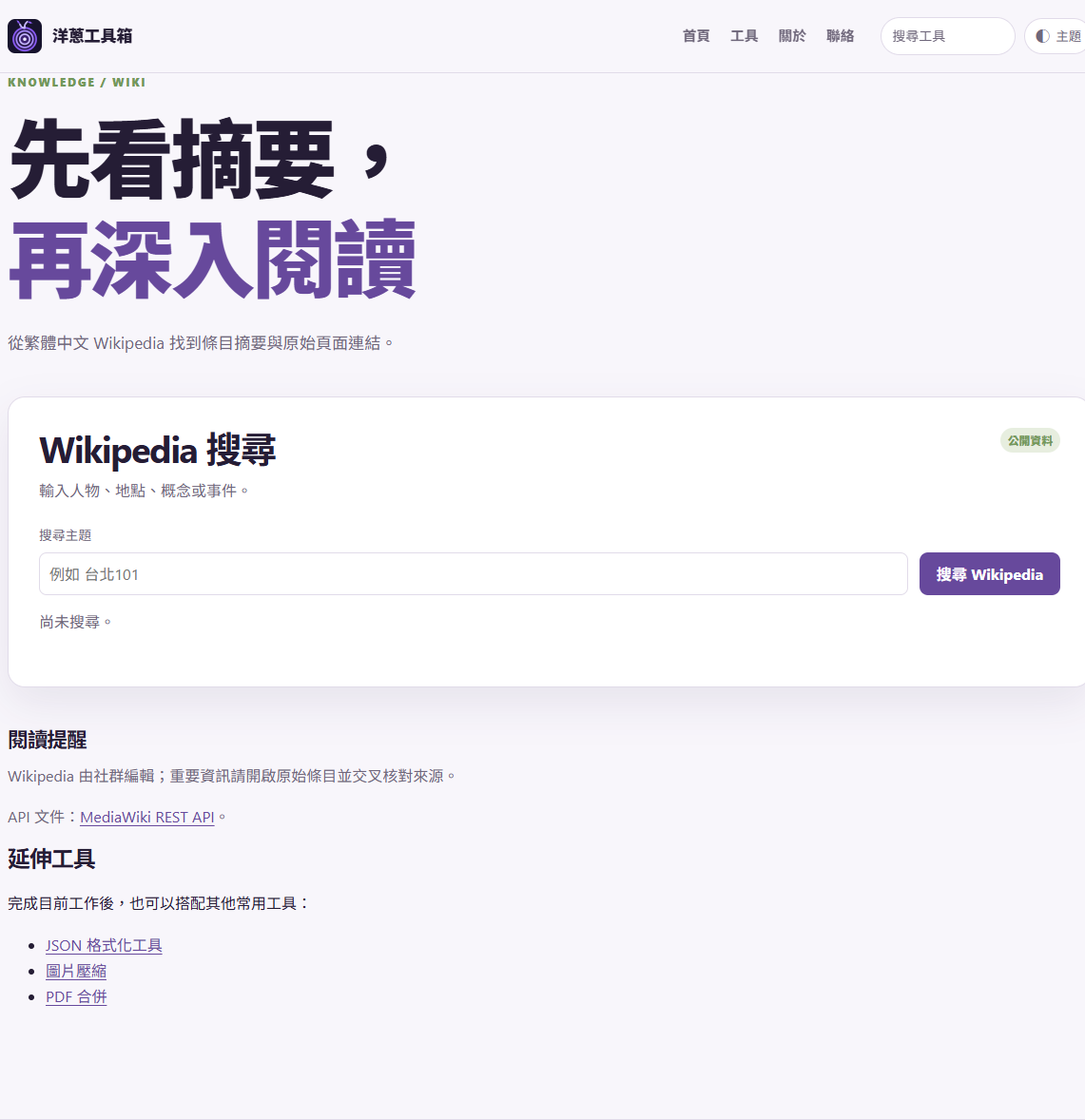
搜尋欄位下方會顯示目前的狀態,例如「尚未搜尋」或「找到 X 筆結果」。如果尚未進行搜尋,工具會提示你輸入關鍵字。
步驟二:閱讀摘要與篩選結果
搜尋完成後,每一筆結果會顯示:
- 條目標題:維基百科的正式條目名稱。
- 摘要文字:條目開頭的前幾句說明,讓你快速了解主題。
- 原始連結:點擊即可開啟完整的維基百科頁面。
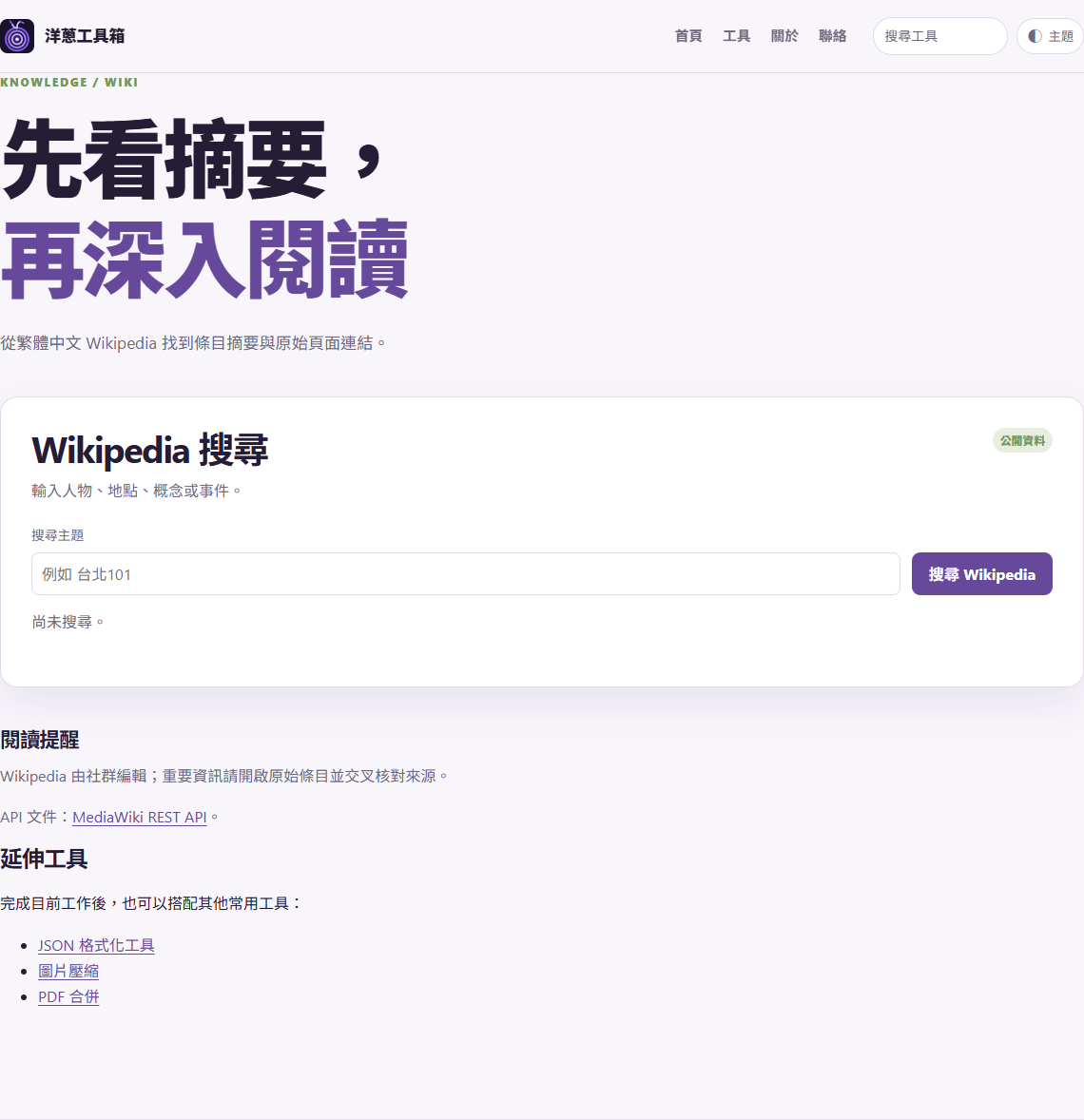
若結果數量較多,建議用更具體的關鍵字重新搜尋。例如搜尋「蘋果」可能同時出現水果與蘋果公司的條目,改搜「Apple Inc.」就能精確找到科技公司。
常用搜尋技巧
以下整理幾種常見的搜尋策略,幫助你更快找到需要的維基百科條目:
| 搜尋策略 | 適用情境 | 範例 |
|---|---|---|
| 使用完整名稱 | 找特定人物或組織 | 「愛因斯坦」而非「物理」 |
| 加入英文關鍵字 | 中文條目較少的主題 | 「machine learning」 |
| 縮小範圍 | 主題太廣泛時 | 「COVID-19 疫苗」而非「疫苗」 |
| 使用正式術語 | 避免日常用語的歧義 | 「光合作用」而非「植物吃東西」 |
步驟三:開啟原始條目深入閱讀
當摘要無法滿足需求時,點擊結果中的維基百科連結即可開啟完整條目。維基百科由全球社群編輯維護,完整頁面通常包含更詳細的歷史、參考文獻與外部連結。
閱讀提醒:維基百科內容由社群編輯,重要資訊請開啟原始條目並交叉核對來源。學術引用時,建議使用條目底部列出的參考文獻作為原始來源。
本機處理與隱私
Wikipedia 搜尋工具的運作原理是:你在瀏覽器輸入關鍵字後,工具直接將搜尋請求送到 MediaWiki API,結果直接顯示在你的瀏覽器中。工具本身不會儲存任何搜尋紀錄、IP 位址或個人資料。每次搜尋都是一次獨立的 API 請求,關閉頁面後所有資料隨即消失。
與洋蔥工具箱其他研究工具的搭配
維基百科適合快速了解背景知識,但如果你需要學術論文或更深入的研究資料,洋蔥工具箱還有其他專門的搜尋工具:
- DOI 文獻搜尋與引用:搜尋學術論文 DOI,自動產生 APA、MLA 與 BibTeX 引用格式。
- OpenAlex 學術搜尋:查看論文引用次數與出版年份。
- Europe PMC 醫學文獻搜尋:生物醫學領域的文獻查詢。
- arXiv 論文搜尋:AI、物理與數學的預印本論文。
常見問題(FAQ)
搜尋結果是哪個語言版本?
工具預設搜尋繁體中文 Wikipedia。若找不到對應條目,部分結果可能來自英文版或其他語言版本的對應條目。
Wikipedia 內容可以免費使用嗎?
Wikipedia 內容依 CC BY-SA 授權,可自由使用但需標示來源。工具本身僅呈現搜尋結果摘要,不儲存或重新授權內容。
這個工具會儲存我的搜尋紀錄嗎?
不會。搜尋請求直接從瀏覽器送到 MediaWiki API,工具本身不會儲存任何搜尋紀錄或個人資料。
為什麼有些關鍵字找不到結果?
Wikipedia 使用全文搜尋,建議改用簡短、精確的關鍵字,或嘗試不同的拼寫方式。中文搜尋也可以同時嘗試英文關鍵字。