XML 格式化工具完整教學
XML 常用於設定檔、資料交換與 API 回應,但很多 XML 不是被壓縮成單行,就是一貫地堆在一起,讓人難以閱讀巢狀結構。想快速讀懂或修正一段 XML,用手動縮排太慢。
洋蔥工具箱的 XML 格式化工具 提供格式化、壓縮、驗證、複製與下載功能,全部在瀏覽器本機完成。這篇教學會帶你實際運用這個工具,包括選擇縮排、格式化與壓縮、讀懂驗證的錯誤行列,以及安全上的注意事項。
這個工具能幫你完成什麼?
- 格式化:把難讀的 XML 加上縮排與換行,展開成清楚的多行結構。
- 壓縮:移除排版空白,整理成單行,適合傳輸或節省空間。
- 驗證:檢查 XML 語法,格式錯誤時標示第幾行、第幾欄。
- 複製/下載:把結果複製到剪貼簿,或下載成
.xml檔案。 - 保留內容:XML 宣告、CDATA、註解、處理指示與屬性都完整保留。
步驟一:貼上 XML 並格式化
開啟 XML 格式化工具,操作方式如下:
- 在左側「輸入 XML」欄位貼上或輸入內容。
- 在「格式化縮排」選擇縮排方式:2 個空格或 4 個空格。
- 按下「格式化」。
- 右側「輸出結果」會顯示展開後的多行 XML。
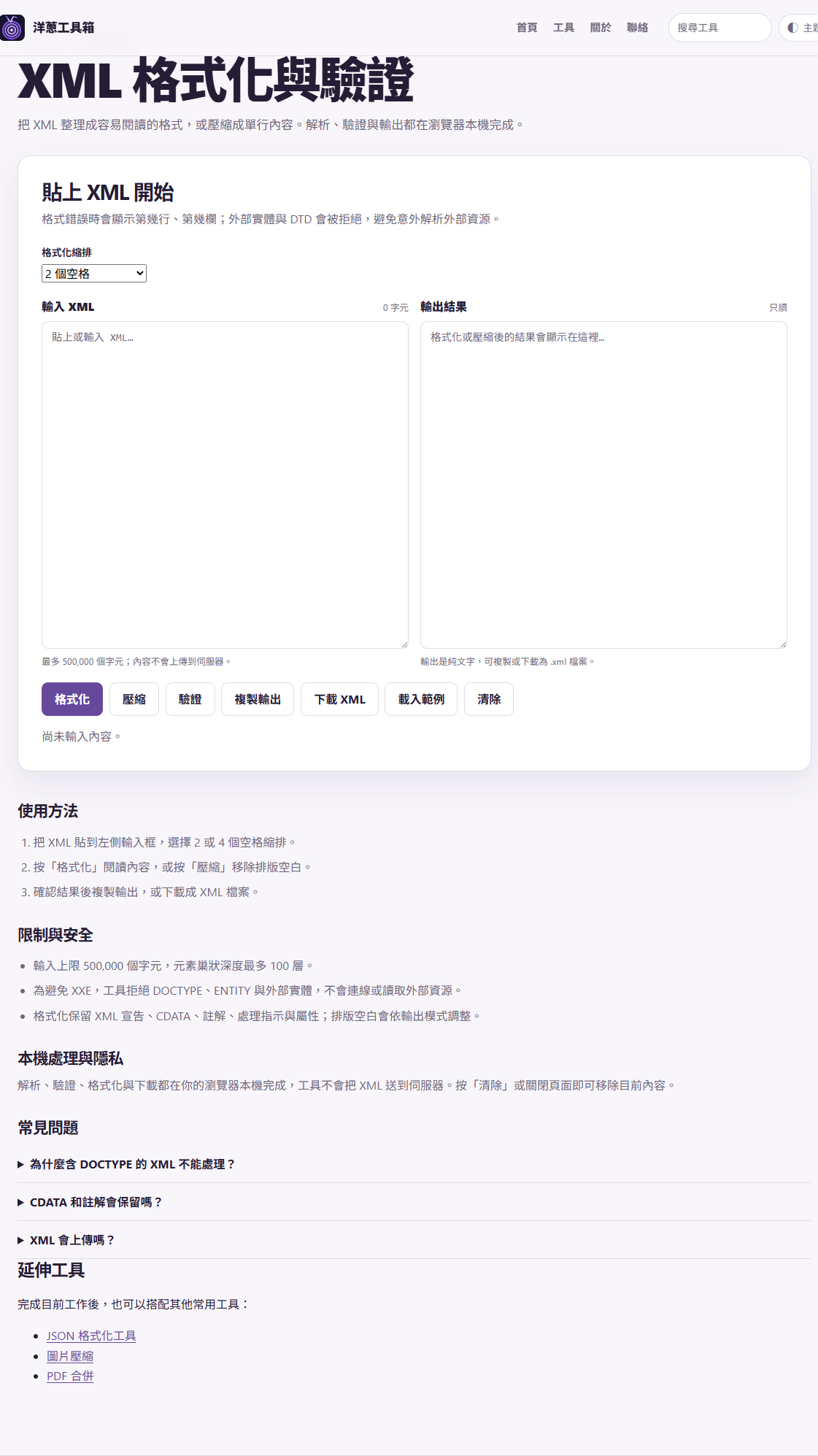
如果你手邊沒有 XML 可以測試,可直接按「載入範例」填入範例資料。輸入欄位最多接受 500,000 個字元,上方會即時顯示目前的字元數,方便掌握篇幅。欄位下方的說明會提醒你:內容不會上傳到伺服器。
右側「輸出結果」是唯讀欄位,避免誤改;它只會顯示格式化、壓縮或驗證後的結果。需要注意,內容必須是 結構完整(well-formed)的 XML,格式化才會成功。
什麼時候該用格式化,什麼時候該壓縮?
- 要閱讀、除錯或審查結構:用「格式化」,把巢狀層次展開清楚。
- 要傳輸、儲存或放進訊息佇列:用「壓縮」,移除排版空白節省空間。
- 不確定語法是否正確:先按「驗證」,確認無誤再決定輸出方式。
步驟二:壓縮成單行
需要把 XML 放進網址、訊息佇列或只是要傳輸時,可以按「壓縮」移除排版空白,整理成單行,大幅縮小體積:
- 把 XML 貼到輸入欄位。
- 按下「壓縮」。
- 複製或下載壓縮後的結果。
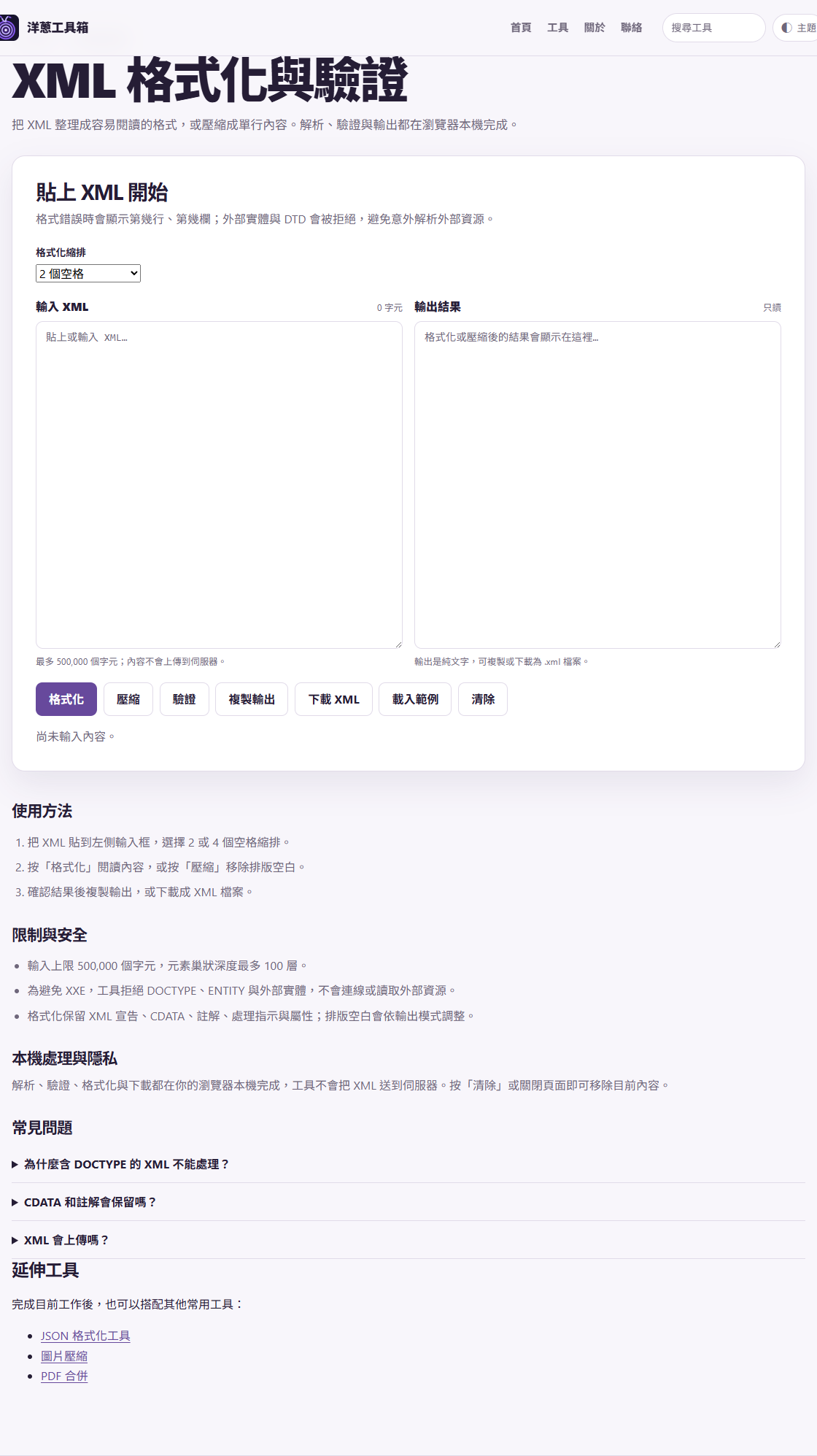
壓縮後的內容較難閱讀,但與原始資料等價(除了空白),適合當作傳輸或儲存格式。
步驟三:驗證語法,讀懂錯誤
當 XML 有語法錯誤時,按「驗證」不會只顯示「錯誤」兩字,而是標示第幾行、第幾欄,讓你可以快速定位問題:
- 貼上疑似有問題的 XML。
- 按下「驗證」。
- 若有錯誤,狀態列會顯示位置;若正確,會顯示成功訊息。
常見的 XML 語法錯誤整理如下:
| 錯誤類型 | 範例 | 修正方式 |
|---|---|---|
| 標籤未閉合 | <item>… | 補上 </item> |
| 標籤名稱不一致 | <a></b> | 讓開頭與結尾名稱相同 |
| 屬性未加引號 | <item id=1> | 改成 id="1" |
| 巢狀深度過深 | 超過 100 層 | 拆解成較淺的結構 |
驗證成功並格式化後,XML 宣告、CDATA、註解、處理指示與屬性內容都會保留,你不用擔心整理格式會弄丟原本的資訊。輸出是純文字,可以按「複製輸出」或「下載 XML」儲存為 .xml 檔。
安全說明:為避免 XXE,工具拒絕 DOCTYPE、ENTITY 與外部實體,不會連線或讀取外部資源。含 DTD 的 XML 會整段無法處理,這是刻意設計的安全預設。
限制與保留範圍
- 輸入上限 500,000 個字元,元素巢狀深度最多 100 層。
- 格式化與壓縮都會保留 XML 宣告、CDATA、註解、處理指示與屬性。
- 排版空白會依輸出模式(格式化或壓縮)調整。
本機處理與隱私
解析、驗證、格式化與下載全部在瀏覽器本機完成,工具不會把 XML 送到伺服器。對含有設定值或資料的 XML 特別安心。按「清除」或關閉頁面即可移除目前內容。
常見問題(FAQ)
為什麼含 DOCTYPE 的 XML 不能處理?
DOCTYPE 可能宣告外部實體,造成 XXE 或非預期資源存取;本工具採安全預設,拒絕整段 DTD。
CDATA 和註解會保留嗎?
會。格式化與壓縮都會保留 CDATA、註解、XML 宣告與屬性內容。
XML 會上傳嗎?
不會。瀏覽器原生 DOMParser 在本機驗證 XML,沒有上傳流程。