YAML Formatter 完整教學
YAML 因為容易閱讀,常被用來寫設定檔、CI/CD 組態與 Kubernetes 資源。但正因為 YAML 對縮排很敏感,「看起來一樣、實際卻跑不動」是很常見的困擾——多一個空格、Tab 與空格混用,都可能讓程式無法解析。當你只想快速整理或檢查一段 YAML 時,一個專用工具通常比手動數空格快得多。
洋蔥工具箱的 YAML Formatter 提供格式化、壓縮、驗證、複製結果、下載結果、載入範例與清除等操作,還可設定格式化縮排(2 或 4 個空格),全部在瀏覽器本機完成。這篇教學會從實作層面帶你完整使用這個工具,包括認識工具支援的「常用 YAML 子集」、如何用「驗證」快速找出縮排問題,以及壓縮模式下輸出仍是 YAML 的原因。
這個工具能幫你完成什麼?
- 格式化:把難讀的 YAML 加上一致的縮排,展開成清楚的多行結構。
- 壓縮:改用 flow style(例如
{"name":"demo"}、[1,2])輸出,仍是可讀取的 YAML。 - 驗證:只檢查語法,不會改動輸入;可快速發現縮排或結構錯誤。
- 格式化縮排:選擇 2 或 4 個空格的縮排寬度。
- 複製/下載:把結果複製到剪貼簿,或下載成文字檔。
步驟一:貼上 YAML 並設定縮排
開啟 YAML Formatter,操作方式如下:
- 在「貼上 YAML」欄位貼上或輸入內容。
- 在「格式化縮排」選擇2 個空格或4 個空格。
- 按下「格式化」按鈕。
- 下方「YAML 操作結果」欄位會顯示格式化後的內容。
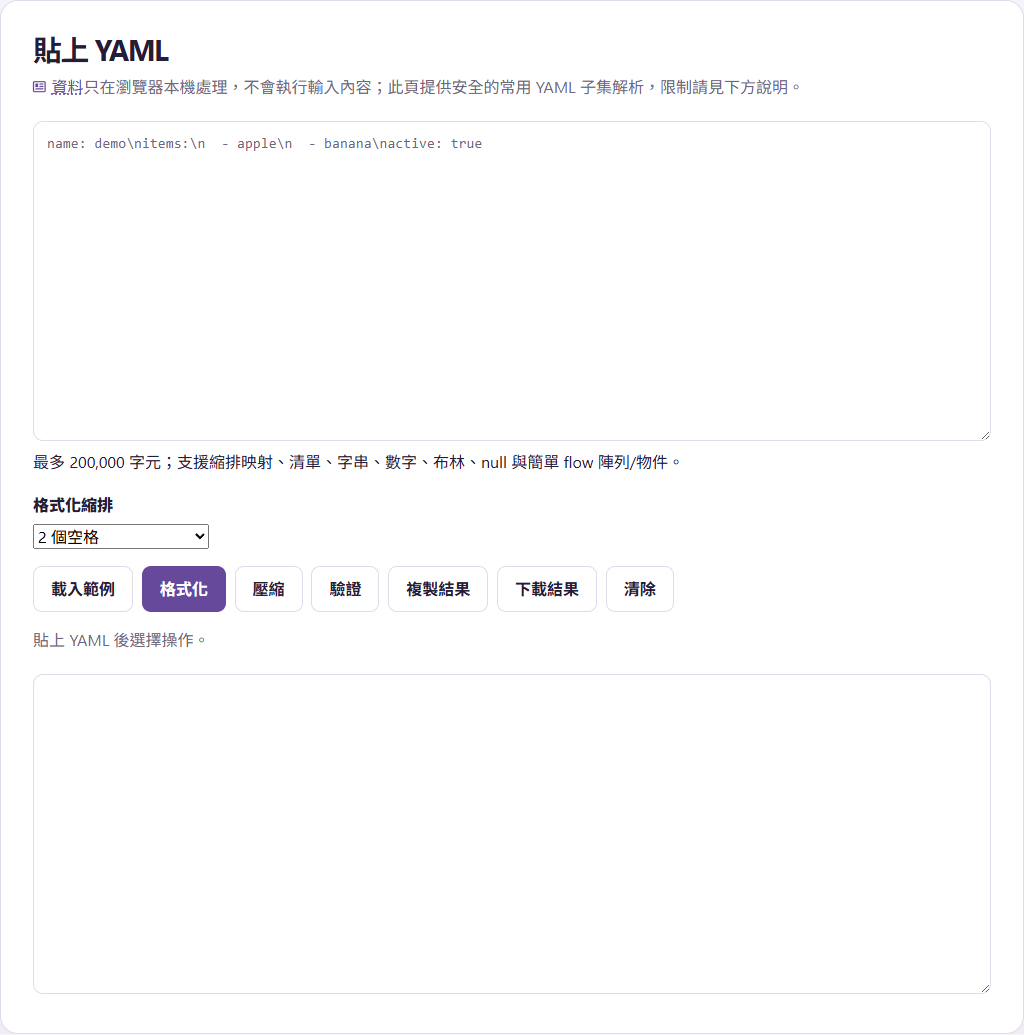
輸入欄位下方的說明會提醒你:資料「只在瀏覽器本機處理,不會執行輸入內容」,並列出支援範圍——縮排映射、清單、字串、數字、布林、null 與簡單 flow 陣列/物件。單一欄位最多處理 200,000 個字元。如果你手邊沒有 YAML,直接按「載入範例」載入一段內容再練習(範例包含 name、items 清單與 active 布林等基本型別)。
步驟二:格式化後閱讀與複製
按下「格式化」後,「YAML 操作結果」會以一致的縮排展開,方便你:
- 確認巢狀映射的縮排層級是否正確。
- 檢查清單項目(以「-」開頭)有沒有對齊。
- 快速檢查布林、數字、null 等型別。
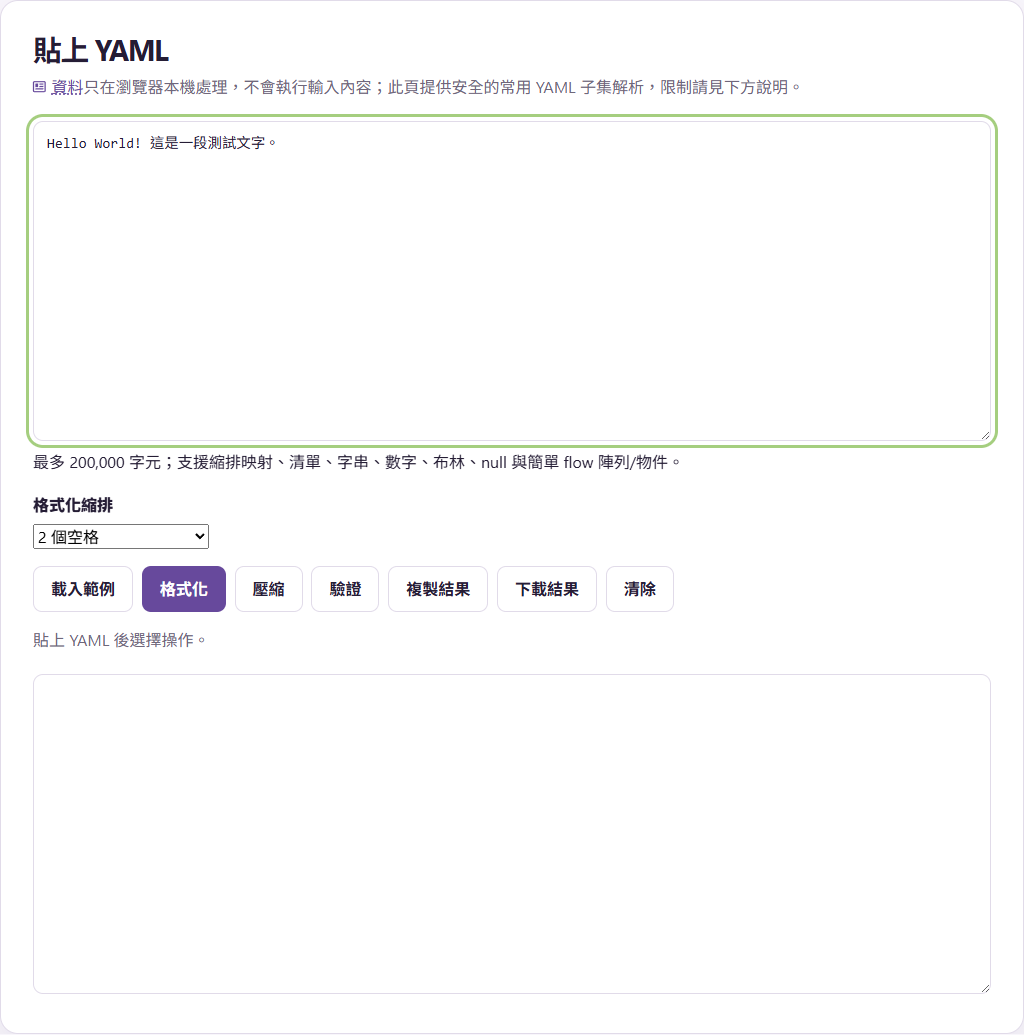
確認沒問題後,按「複製結果」把內容複製到剪貼簿,或按「下載結果」儲存成文字檔。
步驟三:驗證語法,找出縮排問題
最實用的功能之一是「驗證」。按「驗證」只檢查語法,不會改動輸入;若有錯誤,狀態列會以紅色提示錯誤訊息。常見的 YAML 問題包括:
| 錯誤類型 | 範例 | 修正方式 |
|---|---|---|
| 縮排不一致 | 同層級的鍵用了不同空格數 | 讓同一層級對齊相同的縮排 |
| Tab 與空格混用 | 部分行用 Tab、部分用空格 | 統一改用空格縮排 |
| 冒號後缺空格 | name:demo | 改成 name: demo |
| 清單對齊錯位 | - item 位置不齊 | 讓所有「-」在正確的縮排層級 |
注意:本頁提供的是安全常用 YAML 子集解析。它不支援 YAML 標籤、anchor/alias、多文件、複雜多行 scalar、隱式型別規則與自訂指令;遇到不支援語法時會清楚提示。
步驟四:壓縮成 flow style
需要節省空間、或要把 YAML 放進簡短的傳輸內容時,按「壓縮」會改用 flow style 輸出:
- 把 YAML 貼到輸入欄位。
- 按下「壓縮」。
- 複製或下載壓縮後的結果。

壓縮後的內容(例如 {"name":"demo"}、[1,2])雖然少了換行、較難閱讀,但仍是合法的 YAML,適合當作傳輸或儲存格式。
安全子集與限制
注意:這不是完整的 YAML 解析器。為了在瀏覽器安全地解析,工具只支援常用子集,並且會拒絕 __proto__、constructor、prototype 等危險鍵,避免原型污染。若你的 YAML 用到進階功能,請改用完整的 YAML 函式庫驗證。
支援與不支援的範圍整理如下:
| 支援 | 不支援 |
|---|---|
| 縮排映射與清單 | YAML 標籤(!!str 等) |
| 基本 scalar、引號字串 | anchor / alias(&、*) |
| 數字、布林、null | 多文件(--- 分隔多份) |
| 簡單 flow 陣列/物件 | 複雜多行 scalar、自訂指令 |
| 註解 | 隱式型別規則 |
與其他格式化工具的搭配
處理設定與資料交換時,洋蔥工具箱還有幾個能搭配的工具:
- 處理 JSON 型別的設定檔,可搭配 JSON 格式化工具 展開或壓縮。
- 比較不同版本的 YAML 設定,可參考 JSON 格式化工具 的排序鍵名功能。
本機處理與隱私
所有解析、格式化、壓縮與驗證都在你的瀏覽器中完成,工具不會把 YAML 送上伺服器,也不會執行輸入內容。這對處理含有環境變數、路徑或敏感設定的組態特別重要——貼上、處理、下載,內容不離開這台裝置。按「清除」或關閉頁面即可移除目前內容。
常見問題(FAQ)
這是完整 YAML 解析器嗎?
不是。本頁在沒有既有 vendor 的情況下提供常用 YAML 子集,並明確列出不支援範圍;複雜 YAML 請使用完整 YAML 函式庫驗證。
壓縮結果是 YAML 嗎?
是。壓縮模式使用 flow style(例如 {"name":"demo"} 與 [1,2]),仍是可讀取的 YAML。
輸入內容會被送出嗎?
不會。所有解析、格式化和壓縮都在你的瀏覽器本機執行。
工具支援註解、anchor 或標籤嗎?
工具支援註解,但不支援 YAML 標籤、anchor/alias、多文件、複雜多行 scalar 與自訂指令;遇到不支援語法會清楚提示。