圖片濾鏡與調色工具完整教學
用手機拍的照片在不同光線下色溫偏差、室內照片偏暗偏黃、想把彩色照片變成黑白但保留質感——這些色彩調整需求不需要開啟專業修圖軟體。洋蔥工具箱的 圖片濾鏡與調色工具 提供10 種預設濾鏡加上7 項手動調整滑桿,讓你在瀏覽器中快速完成調色,全程本機處理,照片不會離開你的裝置。
這篇教學會帶你從匯入照片開始,實際體驗預設濾鏡的快速效果,再進一步用滑桿微調各項色彩參數。
這個工具能做什麼?
- 10 種預設濾鏡:點擊即可套用,快速為照片定調。
- 亮度:調整整體明暗程度(0–200)。
- 對比:增強或降低明暗之間的差異(0–200)。
- 飽和度:控制色彩的鮮豔程度(0–200)。
- 色相:旋轉整體色相角度(-180 到 +180)。
- 灰階:漸進式轉為黑白(0–100)。
- 復古色:加入懷舊暖黃色調(0–100)。
- 柔焦:模擬柔焦鏡效果(0–10 px)。
- 方向調整:支援左轉、右轉、水平翻轉與垂直翻轉。
步驟一:匯入照片
開啟 圖片濾鏡與調色工具,在「選擇照片」區域匯入一張 JPG、PNG 或 WebP 圖片。支援拖放或點擊選擇,檔案上限 25 MB。
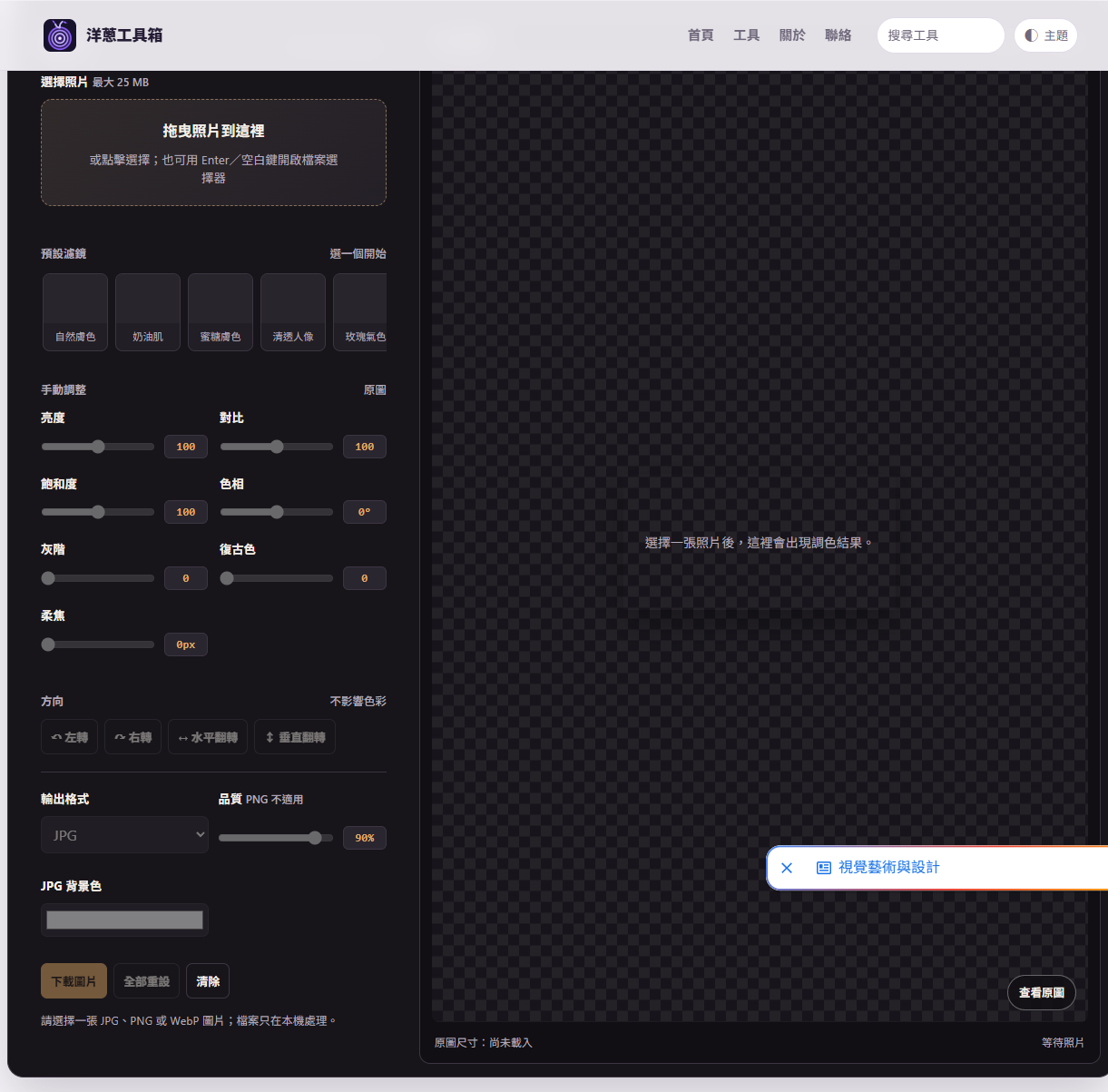
匯入後,工具會在右側顯示原始圖片預覽,左側則是完整的調色控制面板。
步驟二:套用預設濾鏡
在「預設濾鏡」區域,你可以看到一排濾鏡選項。點擊任一個,右側預覽會即時更新效果。預設濾鏡是快速定調的好幫手——如果你已經有明確的方向,直接套用後再微調即可。
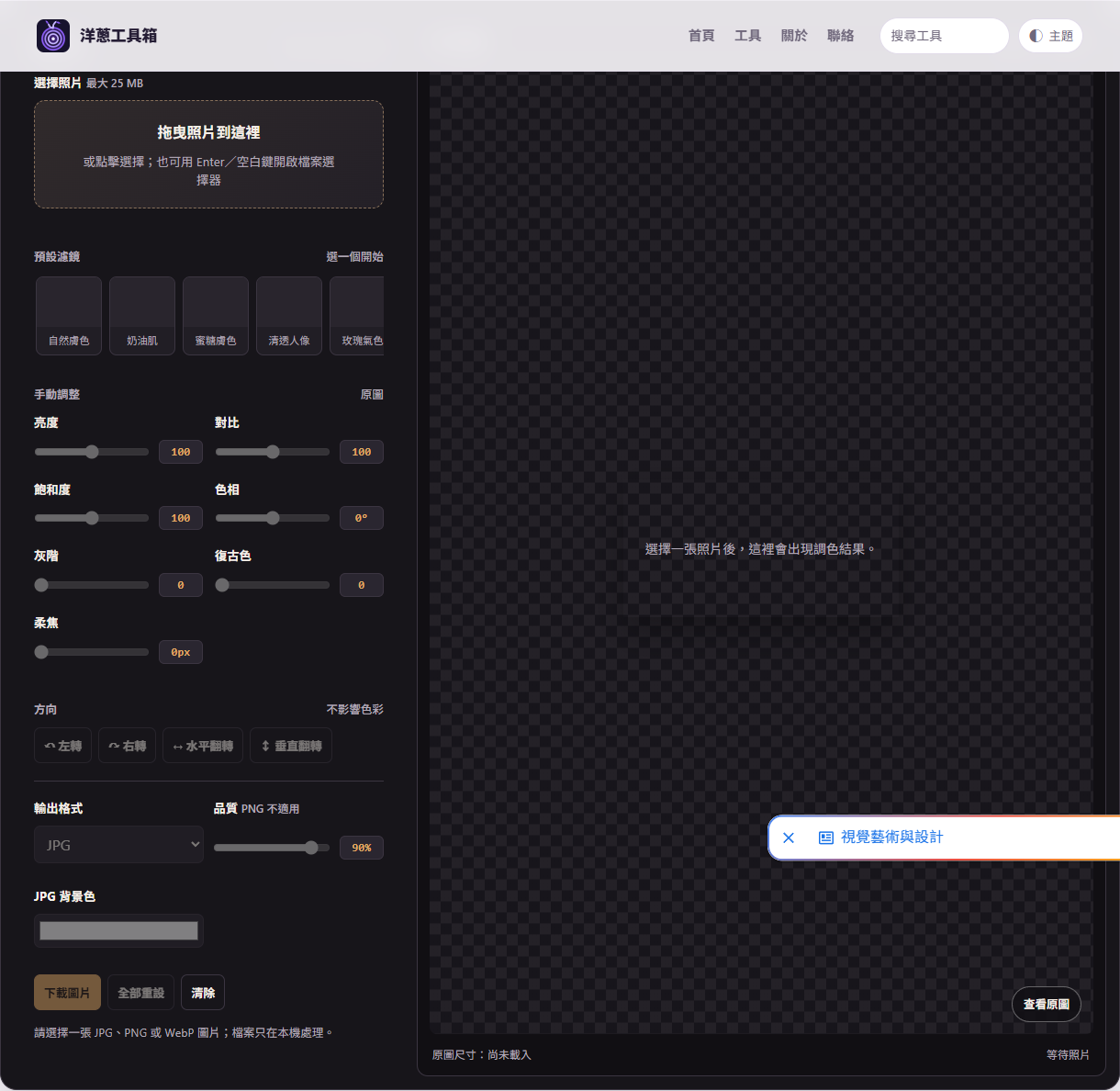
套用預設後,下方手動調整的滑桿數值會跟著改變。你可以直接在預設基礎上繼續微調,也可以按重設回到原圖重新開始。
步驟三:手動微調色彩
在「手動調整」區域,7 個滑桿各自控制一項色彩參數。每個滑桿都可獨立調整,效果會即時反映在預覽中:
- 亮度:往右拉會變亮,往左拉會變暗。預設值 100 代表原始亮度。
- 對比:增加對比讓明暗差異更強烈;降低則讓畫面更平坦柔和。
- 飽和度:拉到 0 會接近灰階,拉到 200 色彩會非常鮮豔。
- 色相:向左或向右旋轉色相,可以把偏黃的照片矯正,也能創造特殊色調。
- 灰階:數值越高越接近黑白,0 為全彩、100 為完全灰階。
- 復古色:為照片加入暖色調的復古感。
- 柔焦:數值越大畫面越模糊,適合營造夢幻感。
步驟四:方向調整與下載
在「方向」區域,提供四個按鈕:
- 左轉 / 右轉:每次旋轉 90 度。
- 水平翻轉:左右鏡像。
- 垂直翻轉:上下鏡像。
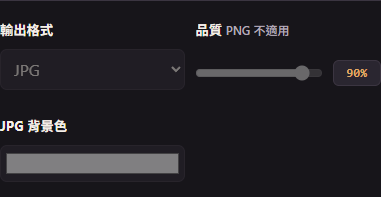
調色與方向都完成後,按右側預覽區下方的「下載圖片」按鈕即可儲存。下載格式預設與原始圖片相同。
各滑桿參數速查
每個滑桿的範圍與效果整理如下:
| 參數 | 範圍 | 預設值 | 效果說明 |
|---|---|---|---|
| 亮度 | 0–200 | 100 | 低於 100 變暗,高於 100 變亮 |
| 對比 | 0–200 | 100 | 低於 100 較平坦,高於 100 明暗差異大 |
| 飽和度 | 0–200 | 100 | 0 為無彩色,200 為極度鮮豔 |
| 色相 | -180–180 | 0 | 旋轉色環角度,影響整體色調 |
| 灰階 | 0–100 | 0 | 數值越高越接近黑白 |
| 復古色 | 0–100 | 0 | 加入暖黃色調的懷舊感 |
| 柔焦 | 0–10 px | 0 | 數值越大越模糊,營造夢幻效果 |
本機處理與隱私
從匯入照片到套用濾鏡、調整色彩、下載成品,所有處理都在你裝置的瀏覽器中完成。照片不會被傳送到任何伺服器,也沒有任何雲端運算。這對處理包含人臉或私人場景的照片特別重要——你可以在完全不外流的情況下快速調色。
若除了調色之外還需要裁切或壓縮,可搭配 圖片裁切工具 與 圖片壓縮工具 一起使用。
常見問題(FAQ)
濾鏡效果可以疊加嗎?
可以。你可以先套用一個預設濾鏡,再手動調整滑桿,兩者效果會疊加。也可以跳過預設,直接從手動調整開始。
調整後的圖片品質會下降嗎?
每次下載都會重新編碼。多次反覆調整與下載可能累積畫質損失,建議在滿意後再下載,避免反覆操作。
支援哪些圖片格式?
支援 JPG、PNG、WebP 三種格式匯入,檔案大小上限 25 MB。下載時可選擇與原始相同格式或切換格式。
可以在手機上使用嗎?
可以。工具以響應式設計適配手機畫面,滑桿與按鈕都可觸控操作;處理較大的圖片時建議保持頁面開啟。